ブラウザだけで、かんたん丸抜き
画像丸抜きちゃん
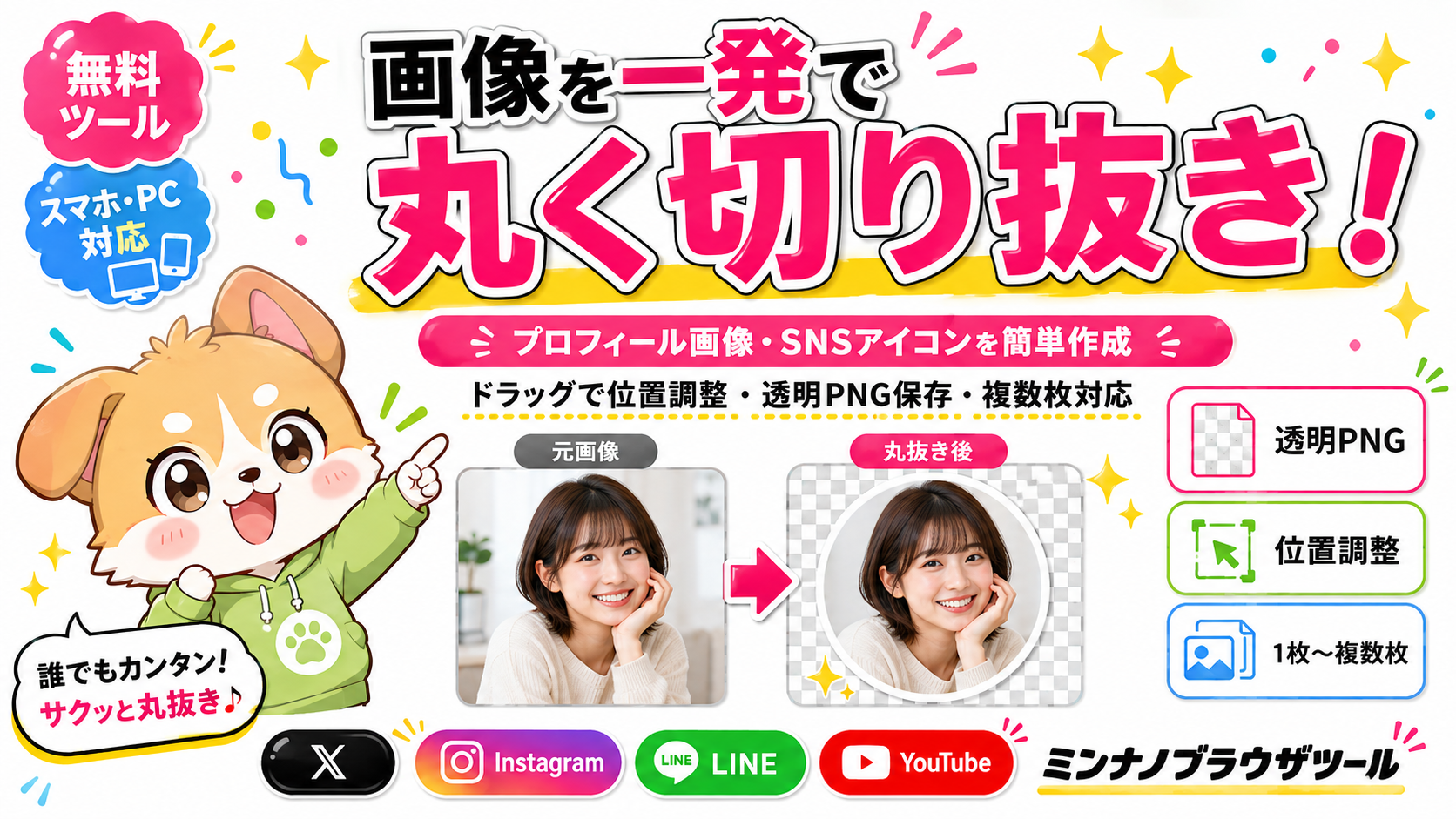
写真や画像をアップロードして、丸いプロフィール画像・SNSアイコンをかんたん作成。
画像はマウスや指で動かして、見せたい位置を自由に調整できます。
ここから画像を丸く切り抜けます
画像を選んで、位置を調整して、丸く切り抜くだけです。
枚数を選んで画像を取り込む
何枚加工しますか?
対応形式:JPG / PNG / WebP
画像はまだ選択されていません。
位置を調整する
丸い枠の中の画像をそのままドラッグして、見せたい部分を中央に合わせてください。
顔や被写体が中央にない場合は、画像をそのまま左右・上下へドラッグしてください。
丸く切り抜く
位置調整ができたら、この設定で丸く切り抜きます
丸く切り抜いたあとに、完成画像と保存ボタンが表示されます。
出力サイズは800 × 800pxの透明PNGです。
確認して保存する
画像丸抜きとは?使い方や活用シーン
画像を丸く切り抜く方法や、プロフィール画像・SNSアイコンで使うときのポイントを、
初めての方にも分かりやすくまとめています。
画像を丸く切り抜く「丸抜き」とは?
画像丸抜きとは、四角い写真や画像を円形に切り抜いて、丸い画像として使えるようにする加工です。
X・Instagram・TikTok・LINEなどのSNSアイコン、YouTubeやブログのプロフィール画像、
会社や店舗のスタッフ紹介など、丸い写真を使いたい場面で便利です。
「画像丸抜きちゃん」では、丸い枠の中の画像をマウスや指で直接ドラッグして、
顔や被写体を見せたい位置へ動かせます。拡大・縮小もできるため、
元画像の中心に被写体がいなくても、仕上がりを見ながら位置を調整できます。
- インストール不要・ブラウザですぐ使える
- スマホは指、PCはマウスで画像を動かせる
- 1枚・最大3枚・最大5枚から選べる
- 丸の外側が透明なPNGで保存できる
かんたん操作
画像を選び、位置を合わせて「この設定で丸く切り抜く」を押すだけです。
位置を自由に調整
丸いプレビュー上で画像を直接ドラッグ。顔や被写体を好きな位置に合わせられます。
透明PNGで保存
丸の外側は透明。SNSアイコンやプロフィール素材としてそのまま使いやすい形式です。
こんな場面で使えます
プロフィール画像だけでなく、人物写真やアイコンを丸くそろえたい場面に使えます。
X・Instagram・TikTokなど
顔写真やペットの写真に
チャンネルのプロフィール画像に
運営者や著者プロフィールに
会社・店舗・チームの写真に
人物写真を丸く整えたいときに
下の項目を押すと、使い方やコツを詳しく確認できます。
画像を選ぶ → 位置を調整 → 丸く切り抜く → 保存
-
加工枚数を選ぶ
「1枚だけ」「最大3枚」「最大5枚」から選択します。 -
画像をアップロード
JPG・PNG・WebP形式の画像を選びます。 -
画像の位置を調整
丸いプレビュー上で、PCはマウス、スマホは指で画像をドラッグします。 -
必要なら拡大・縮小
スライダーで被写体の大きさを調整します。元に戻したい場合は「位置を中央に戻す」を使います。 -
丸く切り抜く
「この設定で丸く切り抜く」を押します。 -
完成画像を保存
切り抜き完了後に表示される保存ボタンからPNG画像を保存します。
顔だけを中央に置くのではなく、髪や肩が不自然に切れていないかも確認します。
丸い枠を見ながら、画像を直接ドラッグして調整してください。
拡大スライダーを少し上げると見やすくなります。
大きくしすぎると画質が粗く見える場合があるため、プレビューを確認しながら調整します。
円の端ぎりぎりまで広げず、少し余白を残すと小さなアイコンでも見やすくなります。
位置調整が分からなくなった場合は「位置を中央に戻す」を押すと、
現在選択している画像を最初の中央位置へ戻せます。
「丸抜き」と「背景透過」は似ていますが、目的が異なります。
丸いSNSアイコンを作りたいのか、人物や商品の背景そのものを消したいのかで使い分けます。
| 比較 | 画像丸抜き | 背景透過 |
|---|---|---|
| 加工内容 | 画像を円形に切り抜く | 被写体の周囲の背景を透明にする |
| 主な用途 | SNS・プロフィール・アイコン | 人物・商品・素材の切り抜き |
| 被写体の輪郭 | 円形の枠で切り抜く | 被写体の形に沿って切り抜く |
| おすすめ | 丸い画像を作りたい方 | 背景だけを消したい方 |
このツールでは、ブラウザのCanvas機能を使って画像を円形に切り抜きます。
丸抜き処理のために外部AI APIへ画像を送信する処理は使用していません。
画像加工のためだけに画像ファイルを外部サーバーへアップロードする方式ではないため、
プロフィール写真やSNSアイコンを手軽に加工できます。
Q. 無料で使えますか?
A. はい。ブラウザから無料で利用できます。
Q. スマホでも画像の位置を動かせますか?
A. はい。丸いプレビュー画像を指でドラッグして上下左右へ動かせます。
Q. PCではどうやって位置を変えますか?
A. 丸いプレビュー上でマウスを押したまま動かしてください。
Q. 何枚まで加工できますか?
A. 1枚だけ・最大3枚・最大5枚から選べます。
Q. 保存形式は何ですか?
A. 丸の外側が透明になったPNG形式で保存します。
Q. 対応画像形式は?
A. JPG・PNG・WebPに対応しています。
Q. 元の位置に戻したいです。
A. STEP 02の「位置を中央に戻す」を押すと、現在選択している画像を中央位置へ戻せます。