
画像は端末内で処理
YOUTUBE CHANNEL IMAGE TOOL
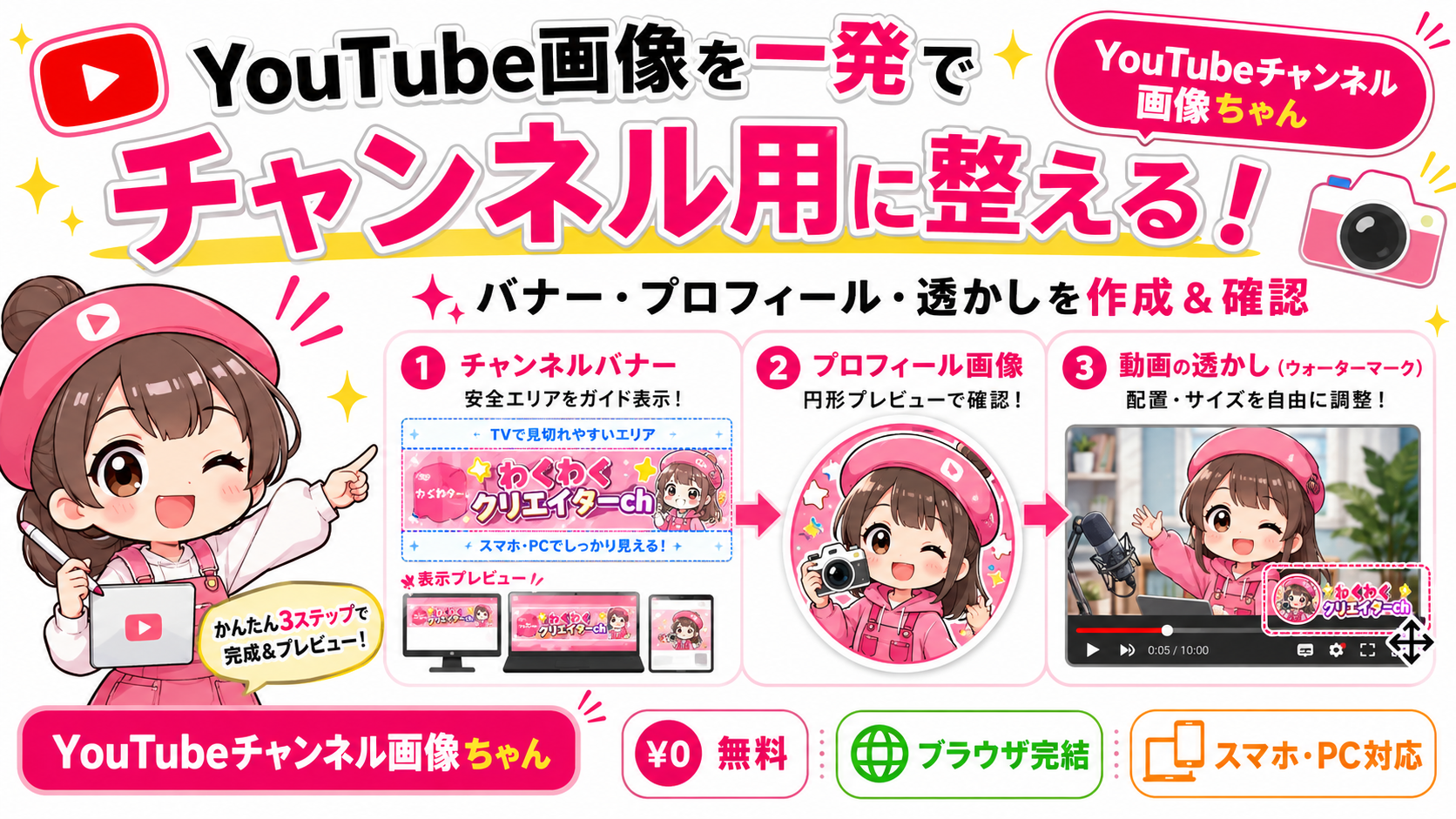
ここからYouTubeチャンネル画像を作成・チェックできます
チャンネルバナー・プロフィール写真・動画の透かしを、
YouTubeでどう見えるか確認しながら調整できます。
専用アプリや会員登録は不要です。
登録不要
インストール不要
スマホ・PC対応
何を作りますか?
最初に作りたいYouTube画像を選んでください。選択した画像だけのサイズ・注意点を下に表示します。
画像を取り込む
加工したい画像を選んでください
または画像をここへドラッグ&ドロップ
PCならコピーした画像を ⌘V / Ctrl+V で貼り付けることもできます。
画像を見ながら調整する
画像・ロゴ・文字はプレビュー上をドラッグ。右側は選んだ編集メニューだけを表示します。
プレビュー上をドラッグして位置を動かせます
緑の枠は、文字やロゴを置くときの安全領域の目安です。
バナーでは、プレビュー上のロゴや文字をクリックして編集対象を切り替えられます。
任意・1つ
背景画像の位置は、左のプレビューを直接ドラッグして動かせます。
見た目で選択
保存するPNGの外形です。迷ったら「四角」でOKです。
形の外側は透明PNGになります。
YouTubeでどう見えるか確認する
同じバナーでも端末によって見える範囲が変わります。スマホ・PC・TVを切り替えて確認してください。
チャンネル名
@yourhandle
動画プレーヤーの右下に表示された時の大きさの目安です。
動画の最後
開始位置を指定
動画全体
保存する
見え方を確認できたら保存してください。編集用のガイド線は保存画像には入りません。
YOUTUBE CHANNEL IMAGE GUIDE
YouTubeチャンネル画像のサイズ・見切れ・丸表示をまとめて確認
YouTubeのチャンネルを整えるときは、画像のピクセル数だけ合わせれば終わり、というわけではありません。
バナーはスマホとPCで見える範囲が変わり、プロフィール写真は丸く表示され、動画の透かしは動画右下にかなり小さく表示されます。
このページでは、画像を作るだけでなく、
「実際に設定するとどう見えるのか」まで確認すること
を重視しています。
YouTubeチャンネル画像のサイズ早見表
| 画像 | 主なサイズ | 容量 | 確認ポイント |
|---|---|---|---|
| チャンネルバナー | 推奨 2560×1440px | 6MB以下 | スマホで文字が見切れないか |
| プロフィール写真 | 98×98px以上を意識 | Studio表示は4MB以下の場合あり | 丸表示・小サイズでも分かるか |
| 動画の透かし | 150×150px以上の正方形 | 1MB未満 | 右下で小さくても見やすいか |
バナーで一番失敗しやすいのは、PCでは見えていたチャンネル名やロゴがスマホで切れてしまうことです。
大切な情報は中央の安全領域へ寄せておくと確認しやすくなります。
なぜYouTubeバナーはスマホで左右が見切れる?
YouTubeのチャンネルバナーは、スマホ専用画像・PC専用画像・テレビ専用画像を別々に登録する仕組みではありません。
1枚のバナー画像を使い、表示する端末や画面の形に合わせて見える範囲が変わります。
そのため、2560×1440ピクセルできれいなバナーを作っても、文字やロゴを画像の端へ配置すると、スマホでは見えなくなることがあります。
このツールでは、中央の安全領域を見ながら位置を動かし、さらにスマホ・PC・TVの表示目安を切り替えて確認できます。
中央を最優先
チャンネル名・ロゴなど絶対に見せたい情報を中央へ。
横長表示を確認
左右は広く見えますが、上下は大きく使われません。
全体の雰囲気
大画面ではバナー全体が見える場面を想定します。
プロフィール写真は「丸くなった時」と「小さくなった時」を見る
プロフィール写真はチャンネルページだけでなく、コメント欄などでも使われます。
元画像が正方形でも、YouTube上では丸く表示される場面が多いため、四隅にある文字や顔の一部が見えなくなることがあります。
また、大きな画像では読める小さな文字も、コメント横のアイコンになるとほとんど読めない場合があります。
顔写真なら顔を少し大きめに、ロゴなら細かすぎないデザインにすると視認しやすくなります。
- 顔やロゴを中央寄りに置く
- 円の端ギリギリに重要な情報を置かない
- 小さくしても何の画像か分かるか確認する
- 文字を入れるなら短く・大きくする
動画の透かしは小さく表示される前提で作る
動画の透かしは、YouTube動画の右下に表示するチャンネル用の画像です。
このツールでは四角・角丸・丸を選択し、透明PNGとして保存できます。
透かしは動画上で小さく表示されるため、長い文章を入れるより、チャンネルロゴ・頭文字・シンプルなマークのようなデザインが向いています。
STEP 04では疑似動画プレーヤーの右下に表示して、サイズ感を確認できます。
このツールを作った理由
YouTube用の画像を2560×1440ピクセルへリサイズするだけなら、多くの画像編集ツールでできます。
ところが実際に困るのは、その画像をYouTubeへ設定した後です。
- PCでは完璧だったのにスマホではチャンネル名が切れた
- プロフィール写真にしたら丸枠で顔やロゴが欠けた
- 動画の透かしを作ったけれど、右下では小さすぎて何か分からなかった
- バナー6MB、透かし1MBなど条件がバラバラで分かりにくい
そこで、画像を加工する機能と、YouTubeでの見え方をチェックする機能を1ページにまとめました。
本格的なデザインソフトを立ち上げなくても、必要なところだけ短時間で直せることを目指しています。
こんな人におすすめです
よくある質問
Q
YouTubeチャンネルバナーの推奨サイズは?
推奨は2560×1440ピクセルです。最低アップロードサイズは2048×1152ピクセル、16:9です。
Q
スマホでバナーの左右が切れるのはなぜですか?
同じバナー画像を端末ごとに異なる範囲で表示するためです。大切な文字やロゴは中央の安全領域へ置くのがおすすめです。
Q
スマホ・PCプレビューは実際の表示と完全に同じですか?
完全一致を保証するものではありません。端末の画面比率やYouTube側の表示変更によって差が出るため、見切れを防ぐための目安として利用してください。
Q
プロフィール写真は最初から丸い画像にする必要がありますか?
必須ではありません。正方形画像でもYouTube上では丸く表示される場面があります。このツールでは丸表示を確認し、丸い透明PNGまたは正方形PNGとして保存できます。
Q
動画の透かしを丸くできますか?
はい。四角・角丸・丸から選べます。丸を選ぶと円の外側が透明なPNGとして保存されます。
Q
画像をコピー&ペーストできますか?
PCブラウザでは、コピーした画像を⌘VまたはCtrl+Vで貼り付けられます。ブラウザやコピー元によっては利用できない場合があります。
Q
画像はサーバーへ送信されますか?
このツールの画像加工はブラウザ内で行います。画像加工のために外部サーバーへ送信する仕組みは使用していません。
Q
スマホでも使えますか?
はい。スマホでは指、PCではマウスで画像をドラッグして位置を調整できます。
YouTubeの表示やアップロード条件は変更される場合があります。公開前にはYouTube Studioに表示される最新条件もあわせて確認してください。
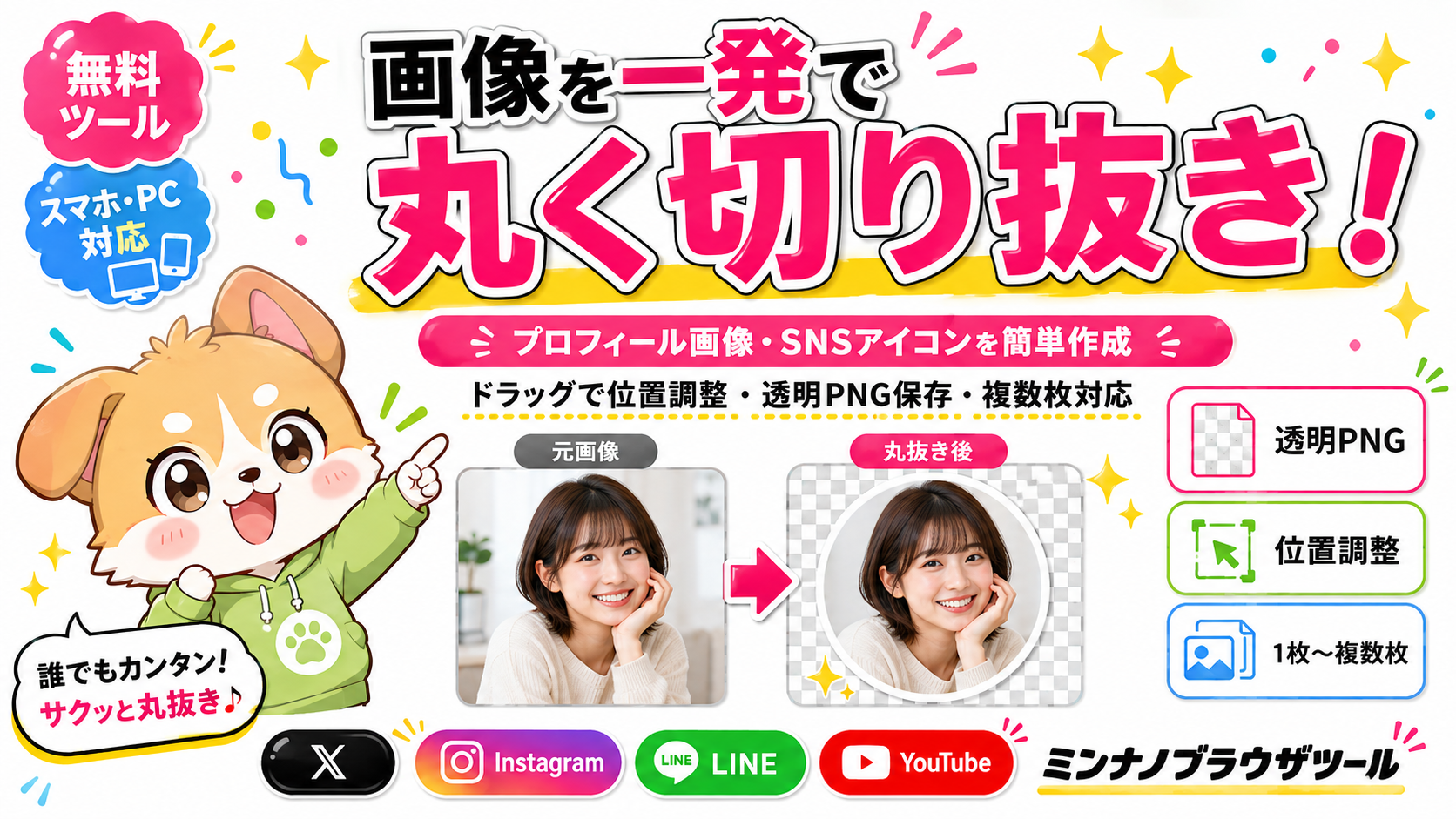
小さく表示した時にも、顔やロゴが分かりやすいか確認できます。