
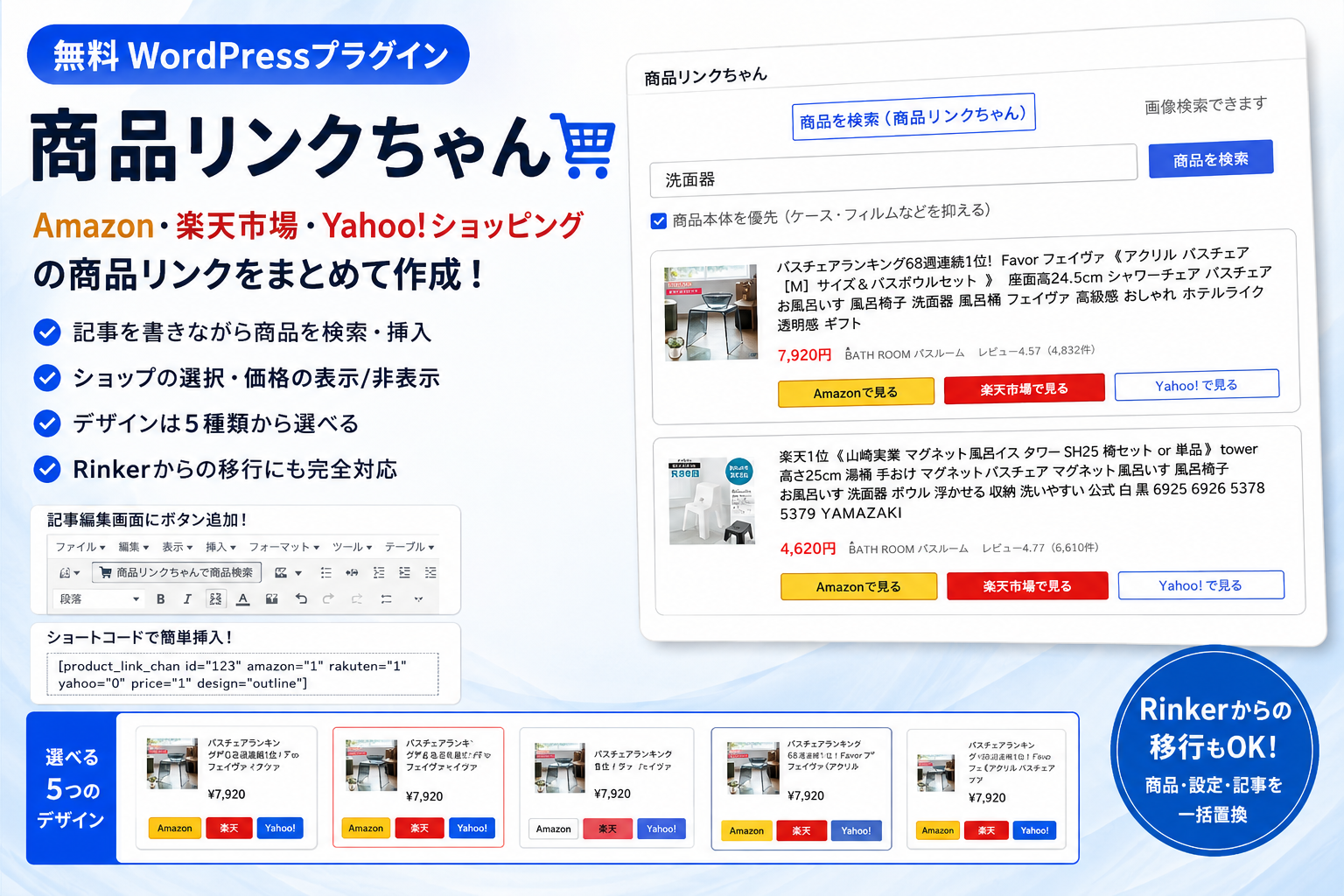
商品リンク作成を、もっと簡単に。Rinker・カエレバなどからの乗り換えにも対応しています。
Amazon・楽天市場・Yahoo!ショッピングへのリンクを、ひとつの商品カードにまとめて表示できる無料のWordPressプラグインです。記事の編集画面から商品を検索し、そのまま商品カードとして挿入できます。
楽天市場
Yahoo!ショッピング
商品検索
WordPress更新対応
Rinker移行
カエレバ移行
WordPress用プラグイン / ZIP形式
こんな商品リンクツールを探していませんか?
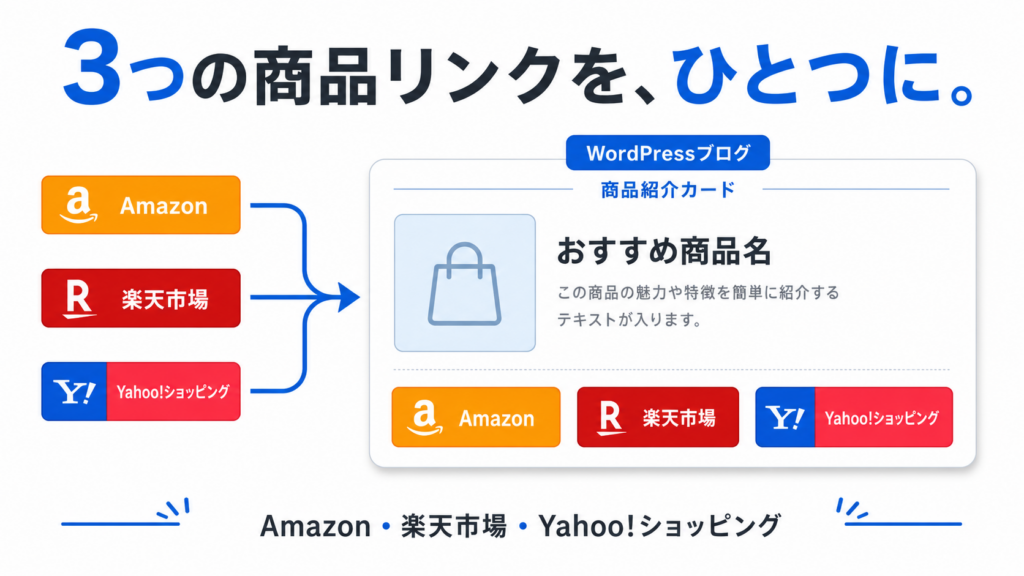
ブログやアフィリエイトサイトで商品を紹介するとき、Amazonだけでなく、楽天市場やYahoo!ショッピングへのリンクも一緒に置きたいことがあります。とはいえ、商品を紹介するたびにAmazon、楽天市場、Yahoo!ショッピングをそれぞれ開き、商品を探してリンクを貼るのは手間がかかります。
1商品だけなら大きな作業ではありませんが、レビュー記事やランキング記事を何本も書いていると、この作業が積み重なります。Amazon・楽天・Yahoo!をまとめて扱える商品リンクツールを探している方もいるのではないでしょうか。
- Amazon・楽天・Yahoo!の商品リンクをまとめて表示したい
- WordPressで使える商品リンクプラグインを探している
- 商品検索から記事への挿入まで簡単に済ませたい
- Amazon・楽天・Yahoo!を一括で扱えるツールが欲しい
- 商品によって表示するショップを変えたい
- Rinkerの代替・乗り換え先を探している
- Rinkerの商品検索で困っている
- カエレバの代わりになるツールを探している
- もしもかんたんリンクなど、昔の商品リンクを整理したい
- 過去記事の商品リンクをひとつの形式へまとめたい
こうした用途に使えるように作ったのが、WordPressプラグインの「商品リンクちゃん」です。新しい商品リンクの作成に加え、Rinker・カエレバ・もしもかんたんリンクなど、これまで使ってきた商品リンクを整理したい場合にも使えるようにしています。
商品リンクの作り方には、いくつもの選択肢があります。現在Rinkerやカエレバを問題なく使えているなら、無理に変更する必要はありません。
一方で、「商品検索が思うようにいかない」「記事編集画面からもっと簡単に商品を入れたい」「昔の商品リンクを整理したい」「別のプラグインへ乗り換えたい」と感じることもあります。商品リンクちゃんは、そんな場合の選択肢のひとつとして作っています。
商品リンクちゃんとは?
商品リンクちゃんは、Amazon・楽天市場・Yahoo!ショッピングへのリンクをひとつの商品カードにまとめる無料WordPressプラグインです。ブログの記事を書きながら商品を検索し、見つけた商品をそのまま記事へ挿入できます。
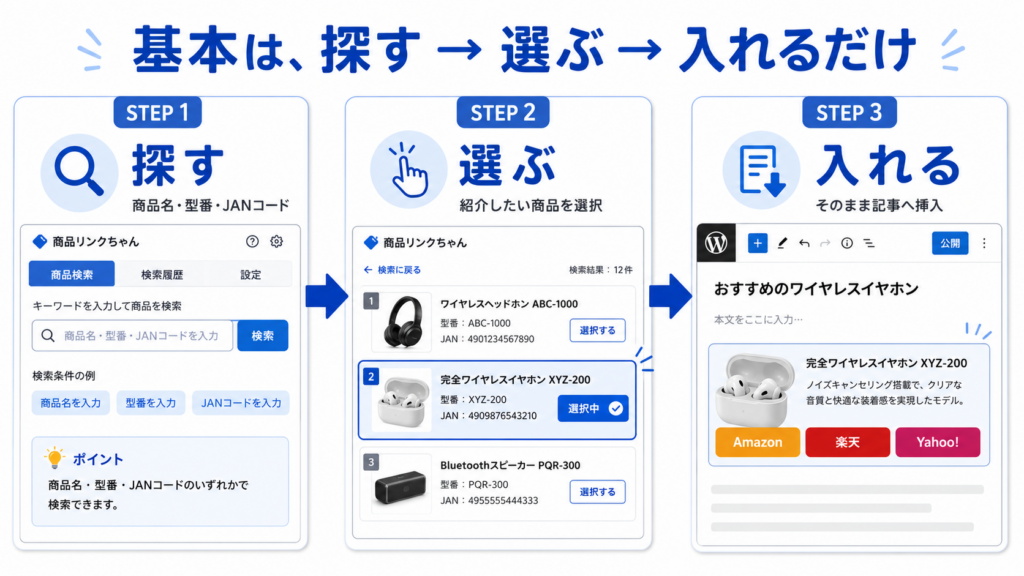
基本操作は「探す → 選ぶ → 入れる」の3ステップです。記事を書く流れをできるだけ止めずに商品リンクを作れるようにしています。
商品を探す
商品名・型番・JANコード
↓
商品を選ぶ
検索結果から目的の商品を選択
↓
記事へ挿入
商品カードとして表示
自分もブロガーだから作りました
商品リンクちゃんを作った理由は単純で、自分自身がブログを書いていて、商品リンクを入れる作業をもっと簡単にしたかったからです。商品を紹介するたびにAmazon、楽天市場、Yahoo!ショッピングで商品を探す作業を何度も繰り返していました。
ブログを長く続けていると、最近の記事にはRinker、もっと古い記事にはカエレバ、別の記事にはもしもかんたんリンクというように、サイト内の商品リンク形式がバラバラになってきます。新しく商品リンクを入れるだけでなく、過去記事を整理するのもかなり大変です。
最初は自分が使いたかっただけです
「記事を書いているその画面から商品を探して、そのまま商品リンクを入れられないかな?」
そんな自分自身の不便をきっかけに作り始めたのが、商品リンクちゃんです。
せっかく作るなら、新しい商品リンクを作るだけでなく、昔の記事に残っている商品リンクも整理できるようにしたい。そこで、商品検索、記事への挿入、表示ショップの選択、参考価格、カードデザインに加え、Rinkerやカエレバなどからの移行機能も追加しています。
Amazon・楽天・Yahoo!をひとつの商品カードにまとめられます
商品リンクちゃんでは、ひとつの商品に対してAmazon・楽天市場・Yahoo!ショッピングへのリンクをまとめて表示できます。記事を読む方も、普段使っているショップを選べます。
3ショップを毎回すべて表示する必要はありません。「この商品はAmazonだけ」「これは楽天市場とYahoo!も表示したい」というように、商品ごとに表示するショップを変更できます。
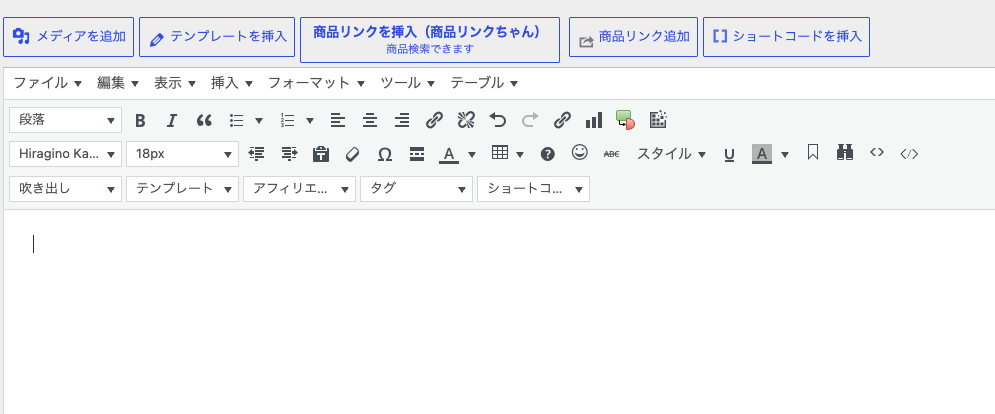
WordPressの記事編集画面からそのまま商品検索
商品リンクちゃんでは、記事を書いている画面からそのまま商品を検索できます。商品を追加するために別の管理ページへ移動し、登録後に記事編集画面へ戻る、といった往復をできるだけ減らしています。
商品名・型番・JANコードから商品を探せます
商品検索では、商品名だけでなく、型番やJANコードも利用できます。商品名では似た商品や関連商品が大量に表示される場合でも、型番などを使うと目的の商品を絞り込みやすくなります。
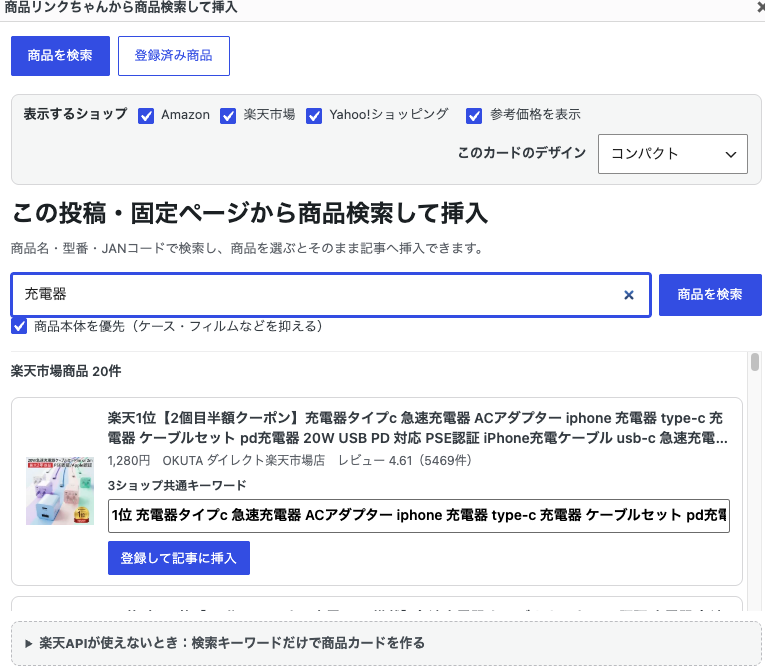
商品名で検索すると、本体ではなくケース・フィルム・交換部品などの周辺商品が多く表示されることがあります。そのため「商品本体を優先」を使い、周辺商品より本体を探しやすくする機能も用意しています。
表示するショップ・価格・カードデザインを選べます
商品を選んだあとは、商品カードの表示方法を決めます。Amazon・楽天市場・Yahoo!ショッピングのどれを表示するか、参考価格を表示するか、どのカードデザインを使うかを商品ごとに選べます。
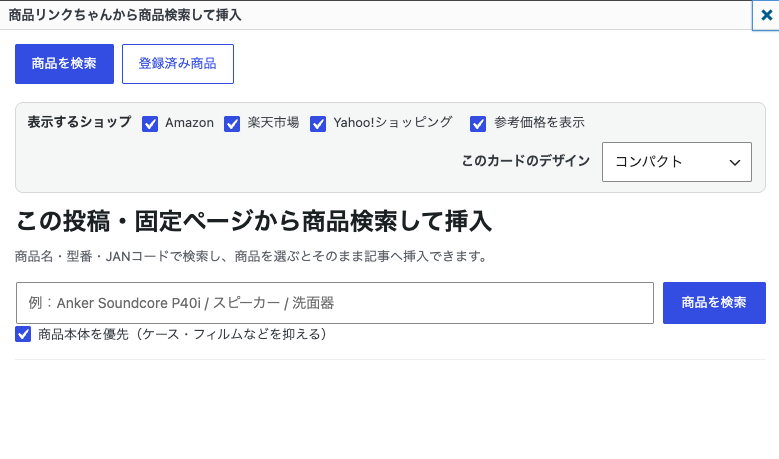
ショップを選択
Amazon・楽天市場・Yahoo!ショッピングから必要なショップを選べます。
参考価格
商品カードに参考価格を表示するかどうかを商品ごとに選べます。
カードデザイン
記事やサイトの雰囲気に合わせて5種類のデザインから選べます。
Amazon・楽天・Yahoo!で使う検索キーワードも調整できます
楽天市場などの商品タイトルには、商品名以外にも「送料無料」「ポイント○倍」「国内正規品」「限定」など、販売店独自の文章が多く入っていることがあります。そのまま別ショップの検索に使うと、目的の商品がかえって見つけにくくなる場合があります。
Anker Soundcore P40i 完全ワイヤレスイヤホン Bluetooth ノイズキャンセリング 送料無料 国内正規品 ポイント…
↓
Anker Soundcore P40i
商品リンクちゃんでは、Amazon・楽天市場・Yahoo!ショッピングで使う共通検索キーワードを自分で調整できます。商品名や型番など、必要な部分だけに整えて検索できます。
商品カードはこんな感じで表示されます
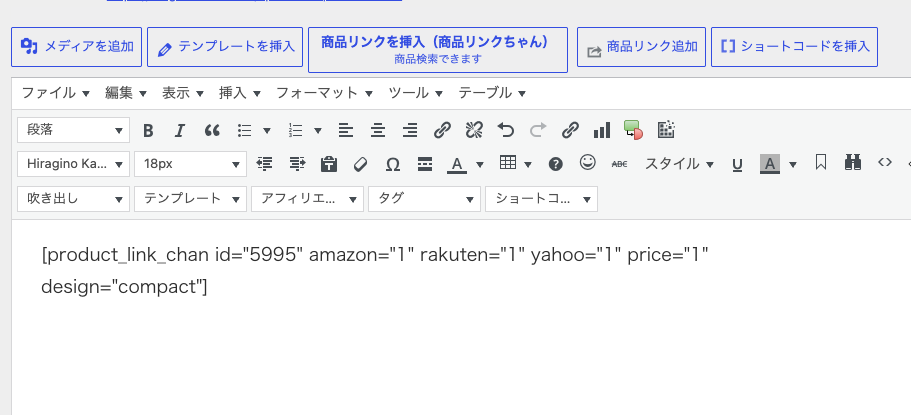
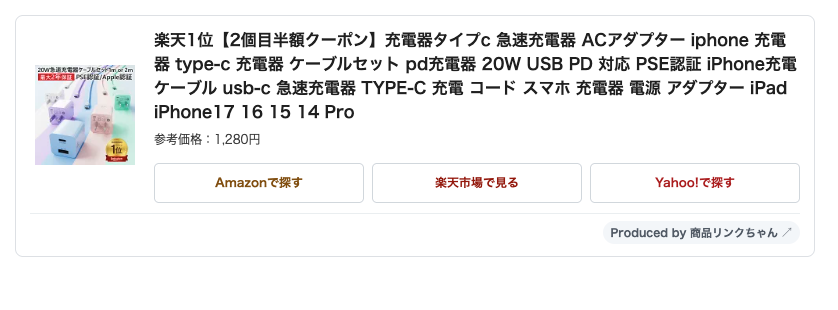
選んだ商品は、商品リンクちゃんの商品カード用ショートコードとして記事へ挿入されます。記事を表示すると、商品画像・商品名・参考価格・各ショップへのボタンがひとつの商品カードにまとまって表示されます。
商品カードは5種類のデザイン
商品やサイトの雰囲気に合わせられるよう、商品カードは5種類用意しています。ショップボタンを目立たせたい場合はカラーボタン、記事になじませたい場合はシンプルや枠線というように使い分けられます。
カラーボタン
シンプル
枠線
コンパクト
初期設定は「何を・どこから取得するか」を見ながら進められます
商品リンクちゃんでは、Amazon・楽天市場・Yahoo!ショッピングの設定画面に、入力する項目だけでなく「どのサービスの、どの画面を開き、何をコピーして貼り付けるか」まで表示しています。初めてアフィリエイト設定をする方でも、設定画面を見ながら順番に進められるようにしています。
トラッキングID
Amazonアソシエイトの「トラッキングIDの管理」で、自分のサイトで使うIDを確認して入力します。
Application ID・Access Keyなど
楽天Web Serviceで自分のブログ/サイト用アプリを登録し、発行された情報を入力します。Application IDとAccess Keyは同じアプリの組み合わせを使用します。
ValueCommerce LinkSwitchなど
利用するリンク方式を選び、ValueCommerce LinkSwitchを使う場合は管理画面で取得したLinkSwitchタグを入力します。
楽天のサイトURLには、自分のブログ/サイトを登録します
商品リンクちゃんの「楽天へ送信するサイトURL」には、楽天Web Service側に登録した自分のブログ/サイトのフルURLを入力します。設定画面には、楽天Web Serviceの新規アプリ登録で「ここには何を入れる」「ここでは何を選ぶ」という入力例も表示しています。
アフィリエイト設定は必ずご自身の登録情報と照合してください
AmazonのトラッキングID、楽天のAffiliate ID、ValueCommerceなどの設定を間違えると、商品リンクが表示されていてもアフィリエイト成果が正しく計測されない可能性があります。 設定後は各サービスの管理画面の値と照合し、実際の記事からリンク先も確認してください。
新しいバージョンはWordPressから更新できます
商品リンクちゃんは、WordPressのプラグイン更新に対応しています。新しいバージョンが公開されると、WordPressの「ダッシュボード → 更新」や「プラグイン → インストール済みプラグイン」に更新通知が表示されます。
新バージョン公開
商品リンクちゃんが更新される
→
WordPressに通知
プラグイン画面などに表示
→
「更新」を押す
新しいバージョンへ更新
通常の更新では入力済み設定を保持する設計です
商品リンクちゃんをWordPressの更新機能からアップデートする場合、Amazon・楽天市場・Yahoo!ショッピングなどの保存済み設定を削除せず、本体ファイルを新しいバージョンへ更新します。WordPressのプラグイン一覧に「自動更新を有効化」が表示される環境では、自動更新を利用することもできます。
インストール直後でも、すでに新しいバージョンが公開されていてWordPressに更新通知が表示された場合は、そのまま「更新」を押して新しいバージョンへ更新してください。
商品リンクちゃんを無料で試せます
Amazon・楽天・Yahoo!の商品リンクをまとめたい方は、実際の記事で少数の商品から試してみてください。商品リンクちゃんは無料でダウンロードできます。
WordPress用プラグイン / ZIP形式
商品リンクちゃんの使い方
ここでは、商品リンクちゃんのダウンロードから、商品カードを記事へ入れるまでの流れを説明します。WordPressへプラグインをインストールして必要な設定を行い、記事編集画面から商品を検索して挿入します。
STEP1:商品リンクちゃんをダウンロード
このページのダウンロードボタンから、商品リンクちゃんのZIPファイルを保存します。ZIPファイルを解凍する必要はありません。そのままWordPressへアップロードします。
STEP2:WordPressへインストール
WordPress管理画面から「プラグイン」→「新規プラグインを追加」へ進み、「プラグインのアップロード」を選びます。ダウンロードした商品リンクちゃんのZIPファイルを指定し、「今すぐインストール」を押してください。
インストールが完了したら、そのまま商品リンクちゃんを有効化します。
既存の商品リンクがある場合はバックアップしてください
特にRinker・カエレバ・もしもかんたんリンクなどの商品リンクが大量に入っているサイトでは、移行前にWordPressのファイルとデータベースを必ずバックアップしてください。
WordPressテーマ、他プラグイン、PHP、サーバー、過去の記事HTMLなどによって動作が異なる場合があります。特に既存の商品リンクを移行する場合は、最初から全記事を変更せず、少数の記事で確認してから範囲を広げることをおすすめします。
STEP3:アフィリエイト関連の設定を確認
Amazon・楽天市場・Yahoo!ショッピングでアフィリエイト成果を受け取る場合は、利用しているサービスに合わせて必要な設定を行います。設定画面には、各項目をどこで取得するか、どの画面で何を入力・選択するかを初心者向けに表示しています。
すでにRinkerなどの商品リンクを使っているサイトでは、先に「既存サイトから自動取得」を実行すると、サイト内や既存設定から検出できる情報を空欄へ補完できる場合があります。入力済みの値をむやみに上書きするのではなく、検出できる情報を使って設定を補助する仕組みです。
ただし、Rinkerのバージョンや保存方法、WordPress環境によって取得できない情報もあります。自動で検出された場合でも、そのまま信用せず、設定内容は各アフィリエイトサービスの管理画面と照合してください。
STEP4:商品を紹介したい記事を開く
商品リンクちゃんを有効化したら、商品を入れたい投稿または固定ページの編集画面を開きます。記事を書いている途中でも、その画面から商品リンクちゃんの商品検索を利用できます。
STEP5:商品を検索する
商品名・型番・JANコードなどを入力して商品を検索します。商品名だけでは関連商品が多く出る場合は、メーカー名や型番まで入力すると目的の商品を探しやすくなります。
STEP6:検索結果から商品を選ぶ
商品画像や商品タイトル、価格などを見ながら、記事で紹介したい商品を選びます。目的の商品が見つからない場合は、検索キーワードを少し短くしたり、型番だけで検索したりして調整してください。
STEP7:表示するショップを選ぶ
商品を選択したら、Amazon・楽天市場・Yahoo!ショッピングから商品カードに表示したいショップを選びます。3ショップすべてでも、Amazonだけ、楽天だけといった表示でも構いません。
STEP8:参考価格とカードデザインを選ぶ
必要に応じて参考価格を表示するかどうかを選び、商品カードのデザインを決めます。商品ごとに設定できるため、記事の内容に合わせて使い分けられます。
STEP9:商品カードを記事へ挿入
設定が終わったら記事へ挿入します。商品リンクちゃんの商品カード用ショートコードが記事本文に入り、公開ページでは商品カードとして表示されます。
STEP10:公開前にリンク先を確認
記事を公開する前に、必ずプレビューを確認してください。Amazon・楽天市場・Yahoo!ショッピングの各ボタンを実際に押し、想定したショップ検索や商品ページへ移動するか確認します。
アフィリエイトリンクを利用している場合は、ページが開くかだけでなく、成果用の情報が正しく反映されているかも確認してください。
Rinker・カエレバなどから乗り換えたい方へ
商品リンクちゃんは、新しく商品リンクを作るためだけのプラグインではありません。長くブログを運営していると、最近の記事はRinker、古い記事にはカエレバ、別の記事にはもしもかんたんリンクというように、使っている商品リンクがバラバラになることがあります。
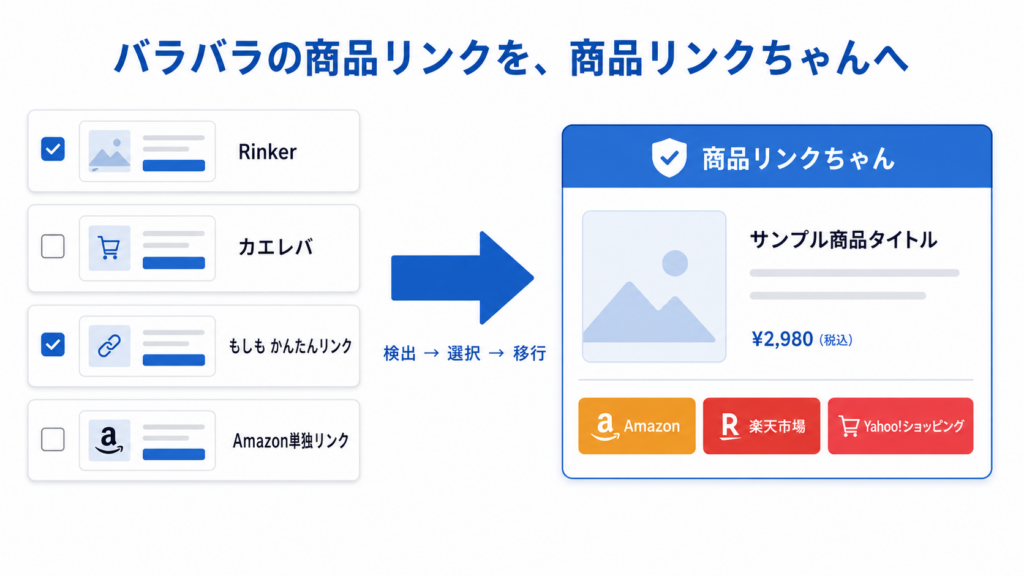
数記事なら手作業で修正できますが、100記事、300記事、500記事と増えると、すべてを手作業で入れ替えるのは大変です。そのため商品リンクちゃんには、サイト内の既存の商品リンクを検出し、商品リンクちゃんへ移行する機能を用意しています。
Rinker
商品情報や検出可能な設定を読み取り、商品リンクちゃんへ移行します。
カエレバ
古いカエレバ形式の商品カードも検出対象です。
もしも かんたんリンク
もしもの商品情報やショップリンク情報を読み取ります。
Amazon単独・アソシエイト
Amazon商品URLやAmazonアソシエイトリンクも検出対象です。
Rinkerの代替・乗り換え先を探している場合
「Rinkerを使っているけれど別のプラグインも試したい」「商品検索で困っていて代替を探している」「過去の商品リンクをまとめて移行したい」という方も商品リンクちゃんを利用できます。サイト内にあるRinkerの商品リンクを検出し、商品リンクちゃんへ変更できます。
Rinker側から検出可能なAmazon・楽天・Yahoo!・もしも関連の設定についても、引き継げる情報は利用する設計です。ただし、Rinkerのバージョンやサイト環境によって保存されている情報が異なる可能性があるため、移行後は必ず設定と成果リンクを確認してください。
カエレバの代替を探している場合
カエレバを長く利用してきたブログでは、過去の記事に古い形式の商品HTMLが大量に残っていることがあります。商品リンクちゃんでは、カエレバ形式の商品リンクも移行対象として検出します。
ただし、非常に古い記事ではHTMLのタグ構造が崩れていたり、WordPressテーマや過去の編集によって独自の状態になっていたりすることがあります。最初からサイト全体を移行せず、少数の記事でテストしてから範囲を広げることをおすすめします。
もしもかんたんリンクも移行対象です
もしもアフィリエイトの「かんたんリンク」を使っている商品も、商品リンクちゃんへの移行対象です。商品名や画像に加え、読み取れるAmazon・楽天市場・Yahoo!ショッピングの情報や既存成果URLも可能な範囲で引き継ぎます。
何を商品リンクちゃんへ変えるか自分で選べます
商品リンクちゃんでは、検出した商品リンクをすべて強制的に変更する仕組みにはしていません。商品リンクの種類ごとに「商品リンクちゃんへ変える」「今回はそのまま残す」を選べます。
- Rinkerだけ商品リンクちゃんへ変更する
- カエレバは今回はそのまま残す
- もしもかんたんリンクだけ移行する
- Amazon単独リンクは変更しない
サイト内の商品リンクを一度に全部書き換えず、「今回はRinkerだけ」というように範囲を分けて作業できます。
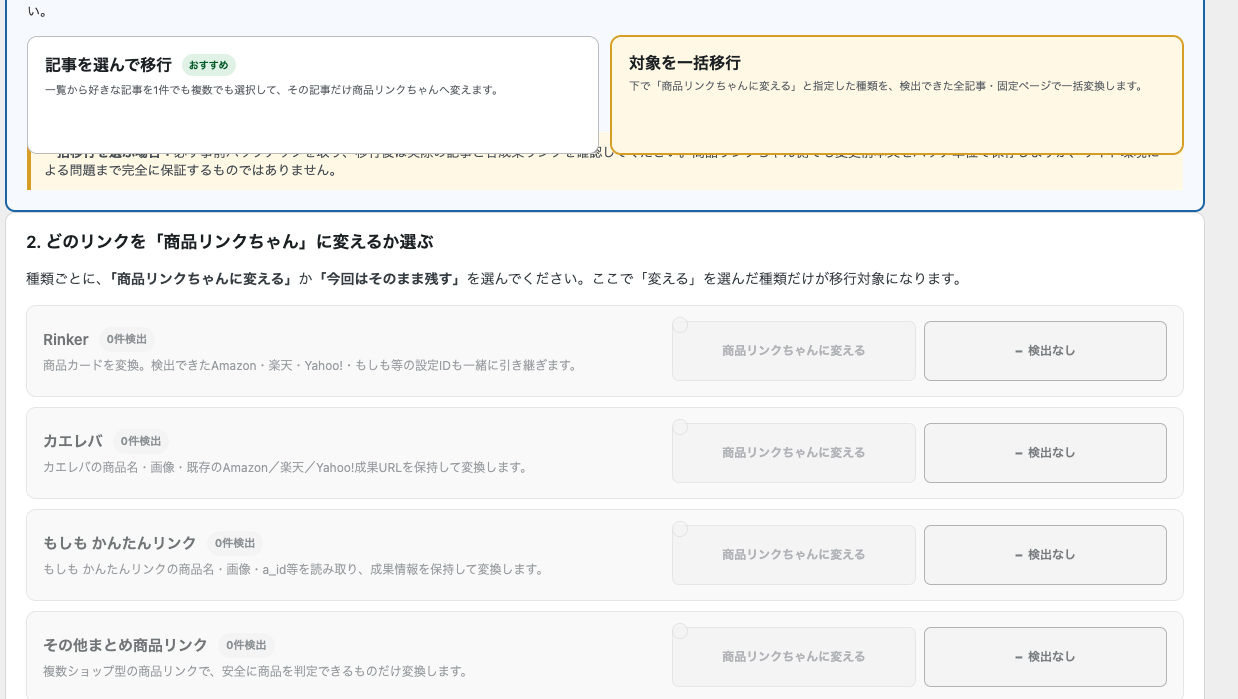
記事を選んで移行・対象を一括移行の両方に対応
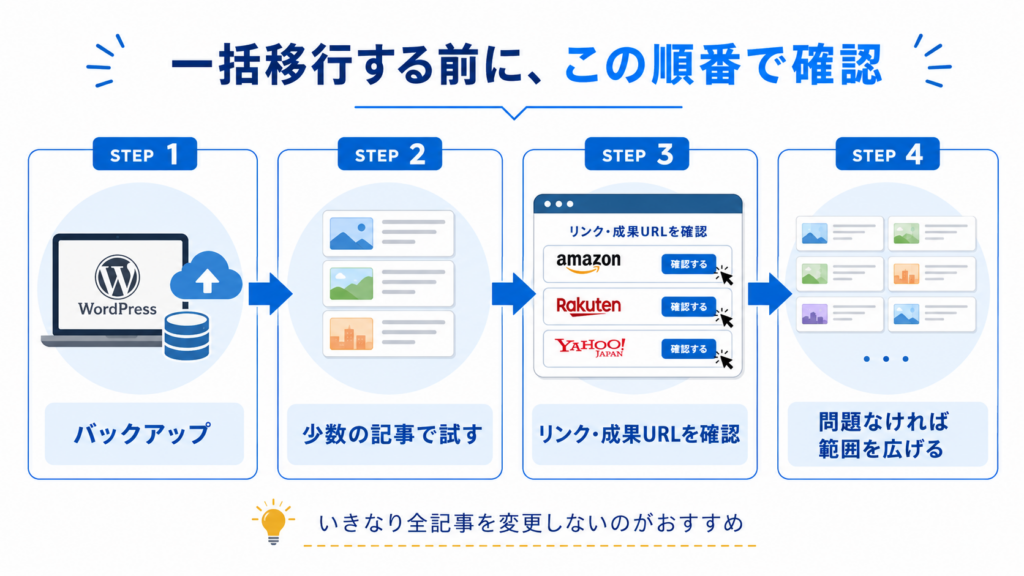
商品リンクの移行方法は2種類あります。安全性を重視する場合は、最初に「記事を選んで移行」で数記事だけ試し、問題がなければ範囲を広げる方法がおすすめです。
記事を選んで移行
商品リンクが入っている記事一覧から、移行したい記事を選んで実行します。
「商品リンクちゃんへ変える」と指定した種類の商品リンクをまとめて移行します。
既存のアフィリエイト成果URLはできるだけ保持
商品リンクを移行するときに特に注意したいのが、これまで利用してきたアフィリエイト成果URLです。商品カードの見た目が正常でも、成果リンクが消えてしまえば意味がありません。
商品リンクちゃんでは、Rinker・カエレバ・もしも・Amazonアソシエイトなどから移行する際、元の商品に既存の成果URLが保存されている場合は可能な範囲で保持する方針です。
移行後は実際の記事で確認してください
商品カードの表示だけでなく、Amazon・楽天市場・Yahoo!ショッピングのリンク先と、アフィリエイト成果用の情報が正しく反映されているか確認してください。
移行後のアフィリエイトリンクを一括診断
「商品リンクちゃんへの移行は終わったけれど、本当にアフィリエイトリンクになっているのか分からない」という場合に、変換済みの商品リンクを診断する機能も用意しています。
変換済みの商品リンクをチェック
Amazon・楽天市場・Yahoo!ショッピングについて、元の成果URLを保持しているか、共通設定を利用しているか、確認が必要な状態かなどをチェックできます。
設定が消えた場合も既存サイトから再検出
商品リンクちゃんには、サイト内に残っている情報から設定を再検出する機能もあります。設定ストック、Rinker等の既存設定、すでに登録されている商品や記事などを確認し、復元可能な情報が残っていれば空欄部分を再検出します。
設定ストック
→
Rinker等
→
既存商品・記事
商品リンクちゃんはこんな方に向いています
- Amazon・楽天・Yahoo!の商品リンクをまとめたい方
- WordPressだけで商品検索から挿入まで進めたい方
- 商品ごとに表示ショップを選びたい方
- 価格表示の有無を商品ごとに変えたい方
- 商品カードのデザインを変更したい方
- Rinkerの代替プラグインを探している方
- Rinkerから別の商品リンクプラグインへ移行したい方
- カエレバの代替・移行方法を探している方
- もしもかんたんリンクを整理したい方
- 昔の記事の商品リンク形式を統一したい方
商品リンクちゃんのよくある質問
最後にもう一度だけ確認
既存の商品リンクを移行する場合
事前にWordPressのバックアップを取り、最初は少数の記事から試してください。移行後は商品カードの表示だけでなく、Amazon・楽天市場・Yahoo!ショッピングへのリンクとアフィリエイト成果リンクを実際に確認してください。
気に入っていただけたら、紹介してもらえると泣いて喜びます
無料で配布しています
商品リンクちゃんを使ってみて「これ、なかなか便利じゃん」と思っていただけたら、ブログやSNSなどで紹介してもらえると本当に嬉しいです。
自分自身がブログを書いていて感じた不便から作り始め、少しずつ機能を追加してきました。もしどこかのブログで「商品リンクちゃんを使ってみた」という記事を見つけたら、たぶん一度画面を閉じます。
そして、もう一度開いて本物か確認します。そのあと静かにガッツポーズします。たぶんちょっと泣きます(笑)。もちろん、ご紹介は完全に任意です。
ご紹介いただける場合はこちらのページをどうぞ
商品リンクちゃんを無料ダウンロード
Amazon・楽天市場・Yahoo!ショッピングの商品リンクをまとめたい方、Rinker・カエレバなどから商品リンクを整理し直したい方は、少数の記事から試してみてください。
WordPress用プラグイン / ZIP形式
インストール後に更新通知が表示された場合は、WordPressの「更新」から新しいバージョンへ更新してください。
※ご利用は自己責任でお願いいたします。導入・移行前にはWordPressをバックアップし、ご自身の環境で正常に動作することを確認してください。