写真の背景を消したいだけなのに、やってみると意外とその先の作業が残ります。人物写真なら背景を透明にして終わることもありますが、商品写真だと白背景にしたくなったり、画像サイズをそろえたくなったりします。しかもメルカリなどへ出品するとなると、写真は1枚ではありません。
正面、後ろ、横、付属品、傷のアップ。商品によっては10枚以上撮ることもあります。それを1枚ずつ背景削除して、別のツールでサイズを変えて、また別のツールで白背景にして……となると、背景を消すことより、その後の方が面倒になってきます。
自分がこのツールを作るときに気になったのも、そこでした。背景を消すだけなら、できるサービスはすでにあります。でも自分で使うなら、背景を消したあとに必要になる作業まで、なるべく同じ場所で終わらせたいと思ったんです。
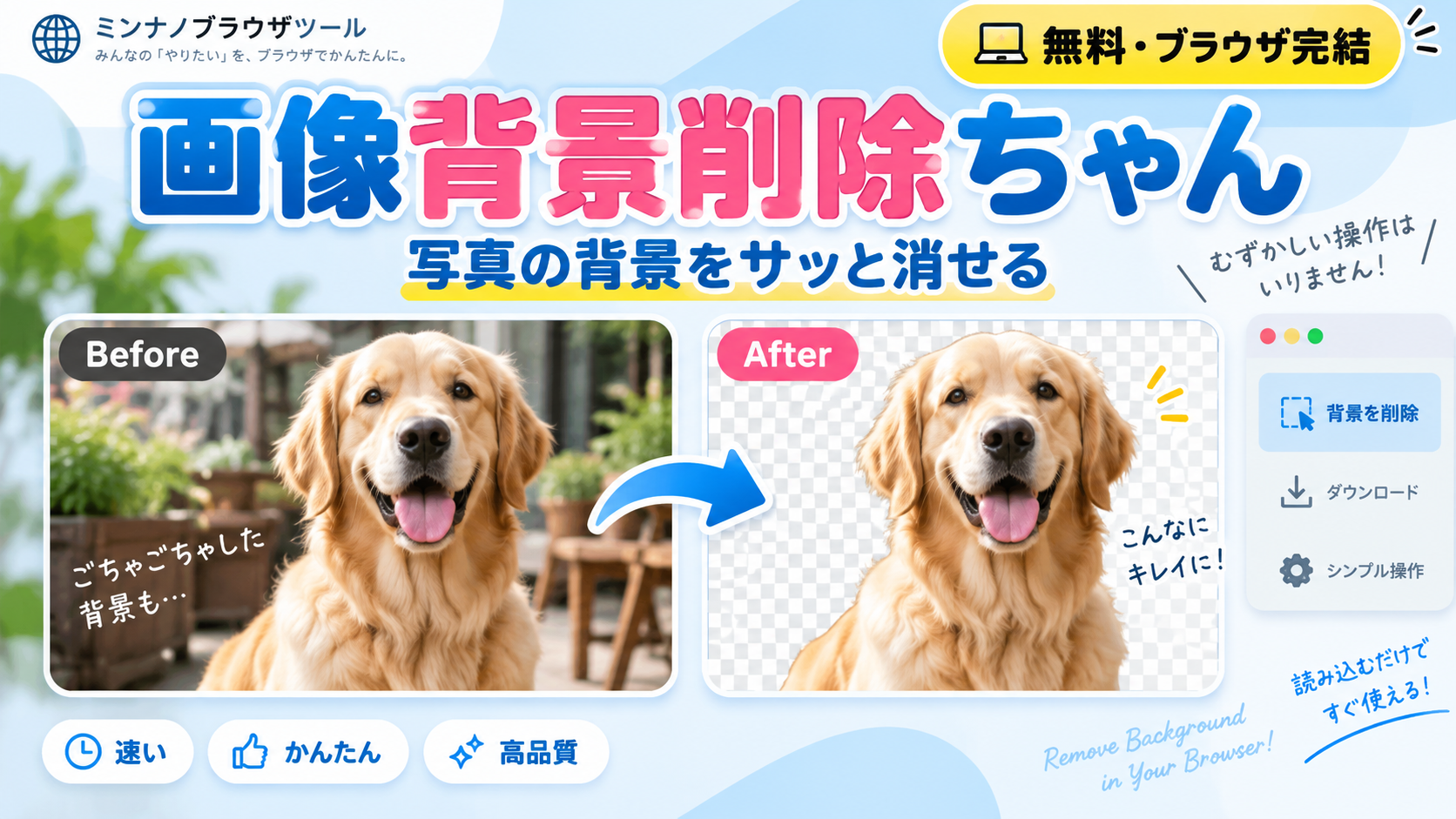
そこで作ったのが、ミンナノブラウザツールの「画像背景削除ちゃん」です。
1枚の写真を透明PNGにするだけでも使えますし、メルカリやYahoo!フリマなどの商品写真を何枚かまとめて処理することもできます。背景を消したあとに少し欠けてしまった部分があれば、自分で直せるようにもしました。
- 人物や商品の背景を消す
- 透明・白・黒の背景を選ぶ
- 画像サイズを変更する
- 複数の写真をまとめて処理する
- うまく消えなかった部分を手で直す
- 複数枚をまとめて保存する
- 最初に「何のために使う画像か」を選びます
- 1枚だけなら、ほとんど設定を触らなくても使えます
- 透明にするだけでなく、白背景や画像サイズもここで決められます
- 人物写真と商品写真で、背景削除の方法も変えられます
- 設定したら、あとは背景を消します
- 背景を消したあとは、その場で仕上がりを確認できます
- AIが少し失敗したときは、必要なところだけ直せます
- メルカリの商品写真は、何枚もあるから面倒なんです
- 複数枚なら、最後の保存までまとめたかった
- 商品写真は、必ず透明背景にする必要はありません
- 写真を丸くしたいだけなら「画像丸抜きちゃん」の方が合います
- 画像加工はブラウザ上で行います
- 使い方をまとめると4ステップです
- よくある質問
- まとめ|背景を消すためだけに、何個もツールを開きたくなかった
最初に「何のために使う画像か」を選びます
ツールを開いたら、最初に用途を選びます。「1枚だけ」のほかに、メルカリ、Yahoo!フリマ、Yahoo!オークション、楽天ラクマ、ジモティー、自由に一括という選択肢があります。
ブログに使う人物写真を1枚だけ切り抜きたいなら「1枚だけ」で十分です。商品を出品するなら、使うサービスを先に選んでおくと、その用途に合わせて最大枚数や画像サイズ、背景の初期設定が切り替わります。
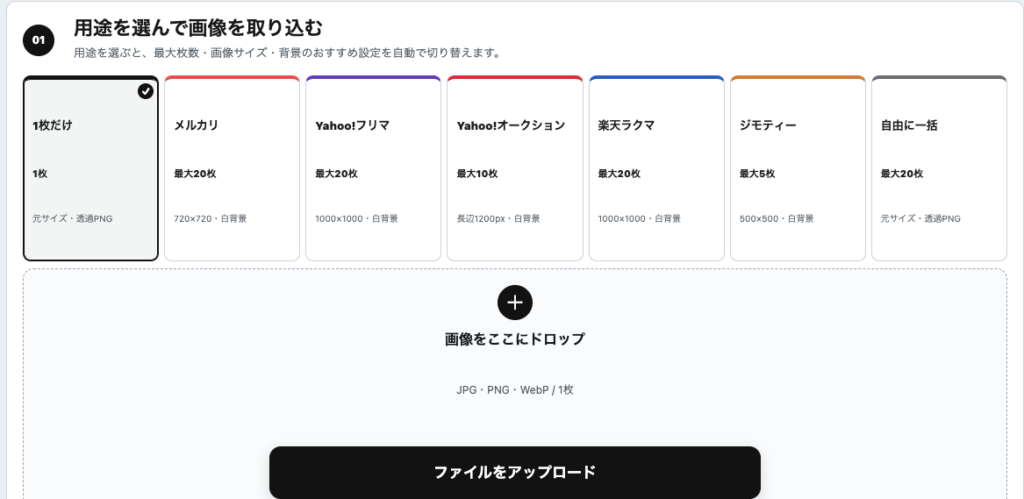
自分は、こういうツールを開いたときに最初から設定項目が大量に並んでいるのがあまり好きではありません。何に使うのかを先に選んで、必要な設定だけこちらである程度用意しておいた方が迷いにくいと思っています。
1枚だけなら、ほとんど設定を触らなくても使えます
「1枚だけ」を選んだ場合は、JPG・PNG・WebPの画像を入れて背景削除へ進みます。普通に背景を透明にしたいだけなら、初期状態の元画像サイズ・透過PNGのままで構いません。
たとえばブログの記事中で人物だけ使いたいときや、YouTubeのサムネイルに商品だけ重ねたいときは、周囲が透明なPNGにしておくと後から使いやすくなります。
ちなみに、元の写真がJPGでも問題ありません。読み込んだあと、完成画像を透過PNGとして保存できます。
透明にするだけでなく、白背景や画像サイズもここで決められます
背景を消したあとに何をするかは、使う画像によって違います。あとからCanvaなどで加工する素材なら透明なままが便利ですし、商品写真としてそのまま使うなら白背景の方が見やすいこともあります。
そこで、保存時の背景は透明・白・黒から選べるようにしました。画像サイズも元画像のままだけではなく、正方形や横長、長辺1200pxなどから選べます。必要なら自分で幅と高さを指定することもできます。
人物写真と商品写真で、背景削除の方法も変えられます
人物と商品では、背景との境目もかなり違います。人物なら髪の毛のように細い部分がありますし、家電や車のような物なら比較的輪郭がはっきりしています。
そのため背景削除は「自動」のほか、「人物」「商品・車・物」も選べるようにしています。毎回選び直す必要はなく、普通に使うなら自動で構いません。「これは人物写真」「これは完全に商品」と分かっている場合に切り替えられるようにしました。
設定したら、あとは背景を消します
ここまで決まったら「背景を透過する」を押します。自分がこういうツールを使うときは、細かい設定を何画面も進めるより、やることが見えている方が好きなので、処理自体はかなり単純にしています。
背景を消したあとは、その場で仕上がりを確認できます
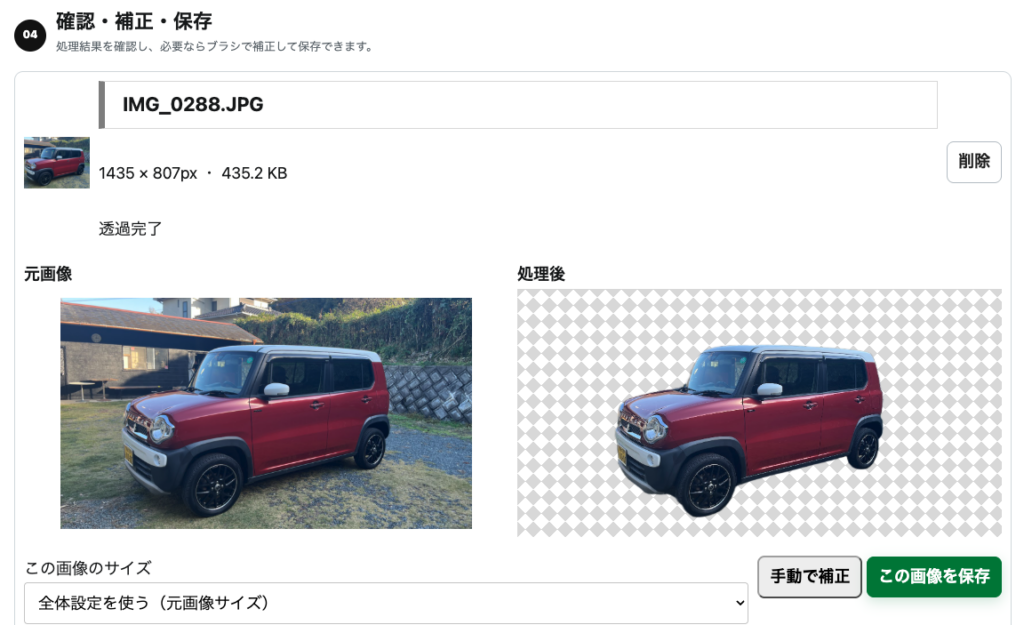
背景削除が終わったら、完成画像を確認します。ここで問題なければそのまま保存すれば終わりです。
自分が背景削除ツールで嫌だったのが、「一度ダウンロードしないと仕上がりがよく分からない」という流れでした。せっかくAIが処理してくれても、保存してから「あ、商品の端が消えてる」と気づくと、また最初から戻ることになります。
なので、まず画面で結果を見て、問題なければ保存。気になるところがあれば、その場で補正へ進むようにしています。
AIが少し失敗したときは、必要なところだけ直せます
背景削除AIは便利ですが、どんな写真でも必ず完璧に切り抜けるわけではありません。髪の毛の一部が消えたり、商品の端まで少し削られたり、逆に背景が少し残ったりすることはあります。
そこで「ちょっとだけ直したい」というときのために、手動補正を入れています。
消えすぎた部分は「復元」で戻し、残っている背景は「消す」で削ります。間違えたら1つ戻せますし、いじりすぎて分からなくなったらAIが最初に出した結果へ戻すこともできます。
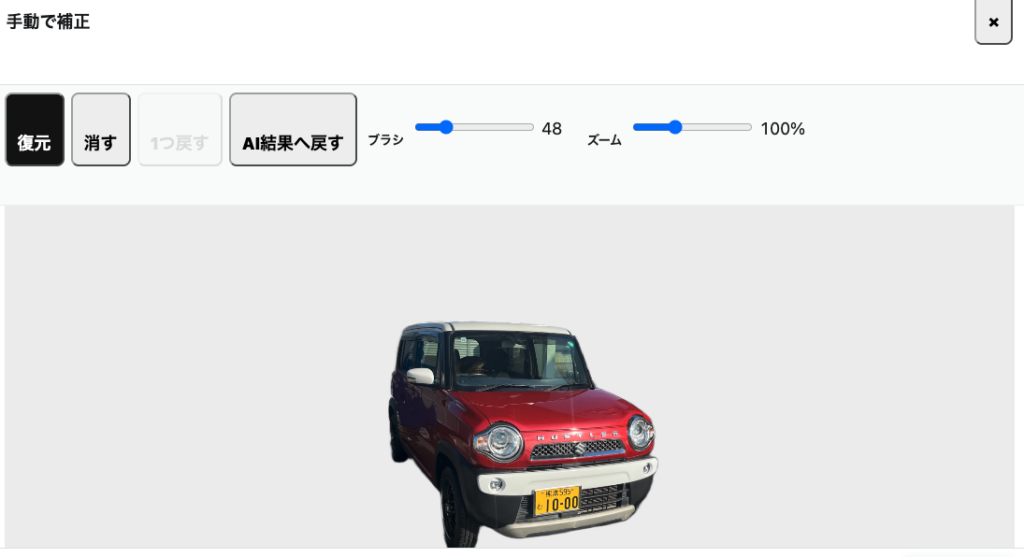
自分はそう思っています。AIがほとんどきれいに処理してくれたのに、商品の端がほんの少し欠けただけで全部やり直すのはもったいないので、最後の数%だけ自分で触れるようにしました。
メルカリの商品写真は、何枚もあるから面倒なんです
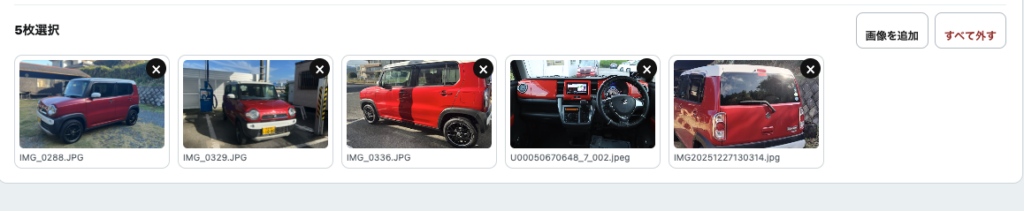
このツールでかなり重視したのが、フリマの商品写真です。1枚だけなら、多少面倒でもそこまで気になりません。でも商品写真が10枚、20枚になると話が変わります。
そこでメルカリを選んだ場合は最大20枚、Yahoo!フリマと楽天ラクマも最大20枚、Yahoo!オークションは最大10枚、ジモティーは最大5枚まで選べるようにしています。
さらに出品先ごとに、ツール側で使いやすい初期サイズと白背景を設定しています。
| モード | 最大枚数 | 最初の設定 |
|---|---|---|
| メルカリ | 20枚 | 720×720・白背景 |
| Yahoo!フリマ | 20枚 | 1000×1000・白背景 |
| Yahoo!オークション | 10枚 | 長辺1200px・白背景 |
| 楽天ラクマ | 20枚 | 1000×1000・白背景 |
| ジモティー | 5枚 | 500×500・白背景 |
ここに書いているピクセル数は、すべて各サービスが絶対に指定しているサイズという意味ではありません。画像背景削除ちゃんで使いやすいように用意している初期設定も含まれています。必要なら自分で変更できます。
また、「どこへ出品するかは関係ないけど、写真をまとめて加工したい」という場合は「自由に一括」を使えます。
複数枚なら、最後の保存までまとめたかった
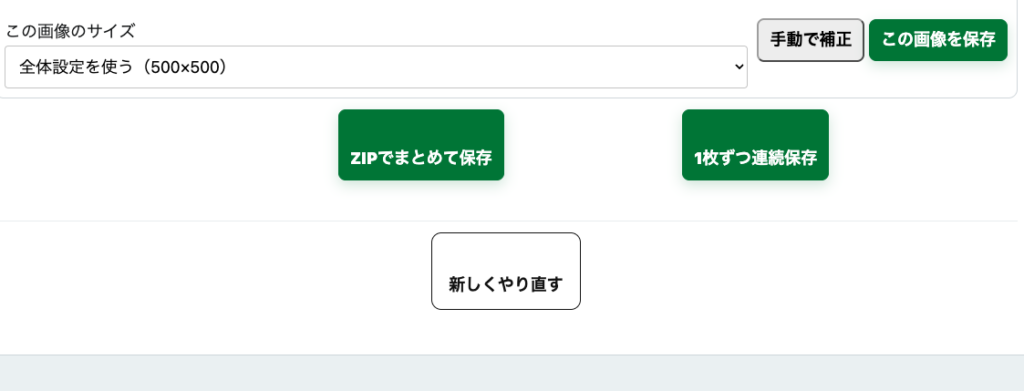
写真を何枚も処理できても、最後に1枚ずつ保存ボタンを20回押すなら、そこもやっぱり面倒です。
複数枚を処理した場合は、ZIPでまとめて保存する方法と、1枚ずつ連続して保存する方法を選べます。端末への負担を抑えるため背景削除自体は内部で1枚ずつ順番に進めますが、こちらが同じ操作を何度も繰り返す必要はありません。
自分がこういうツールを作るときは、機能そのものより「結局最後に面倒な作業が残っていないか」をかなり気にしています。背景削除が速くても、その後20回クリックするなら、まだ終わっていないと思うんです。
商品写真は、必ず透明背景にする必要はありません
「背景削除」と聞くと、背景は透明にするものと思いがちですが、実際には用途次第です。
ブログの記事やサムネイル素材なら透明PNGが便利です。別の背景へ重ねても四角い白枠が出ません。一方、フリマの商品写真なら白背景の方が商品そのものを見やすくできることがあります。
部屋の家具や生活用品が後ろに写り込んでいるより、商品だけすっきり見えた方が確認しやすい場合もあります。
ただし、傷や汚れまで消して実物よりきれいに見せることとは別です。自分としては、背景を整理することと商品の状態をごまかすことは完全に分けて考えています。
写真を丸くしたいだけなら「画像丸抜きちゃん」の方が合います
背景を消したいのではなく、XやYouTubeなどのプロフィール用に写真を丸くしたい場合は、別に作っている「画像丸抜きちゃん」の方が向いています。
背景削除は人物や商品の輪郭に沿って周囲を取り除く加工です。丸抜きは写真そのものを円形にする加工なので、やっていることは似ているようで違います。
| やりたいこと | 使うツール |
|---|---|
| 人物や商品の周囲を消したい | 画像背景削除ちゃん |
| プロフィール写真を丸くしたい | 画像丸抜きちゃん |
画像加工はブラウザ上で行います
背景削除で扱う画像には、自分や家族の顔写真、まだ販売していない商品の写真、公開前の画像などが含まれることもあります。
画像背景削除ちゃんでは、画像加工はブラウザ上で行います。加工のために選んだ写真を、このツールのサーバーへ保存しておくような使い方にはしていません。
少し背景を消したいだけの画像を、わざわざどこかへ保存しておく必要はない。ここも、自分で使うつもりで作った部分です。
使い方をまとめると4ステップです
- 用途を選んで画像を入れる
1枚だけ、メルカリなどから選びます。 - 仕上がりを決める
画像サイズ、背景、背景削除の種類を確認します。 - 背景を削除する
ボタンを押して処理します。 - 確認して保存する
必要なら手動で補正し、完成画像を保存します。
よくある質問
JPGの背景も透明にできますか?
できます。JPGを読み込んで背景を削除し、完成画像を透過PNGとして保存できます。
背景を白くして保存できますか?
できます。保存背景を白背景JPEGに変更してください。透明や黒背景も選べます。
AIが商品の一部まで消してしまったら?
手動補正を開き、「復元」で必要な部分を戻せます。逆に背景が残った場合は「消す」で調整できます。
複数枚まとめて使えますか?
使えます。用途によって最大枚数は違います。自由に一括の場合は最大20枚まで選べます。
複数枚をまとめて保存できますか?
処理後にZIPでまとめて保存することも、1枚ずつ連続保存することもできます。
画像サイズも変えられますか?
変えられます。あらかじめ用意しているサイズから選ぶことも、自分で幅と高さを指定することもできます。
まとめ|背景を消すためだけに、何個もツールを開きたくなかった
画像背景削除ちゃんを作るときに考えていたのは、単に「AIで背景が消えれば便利だな」ということではありませんでした。
本当に面倒なのは、そのあとです。
背景を透明にしたあと、サイズを変えたい。商品写真なら白背景にしたい。10枚あれば全部同じ条件でそろえたい。AIが少し失敗したところだけ直したい。そして最後はまとめて保存したい。
それぞれ単体では難しい作業ではありません。でも、それをするたびに別のツールを開いて、保存して、また読み込んで……という流れが嫌でした。
だから、なるべく「画像を入れる → 背景を消す → 直す → 整える → 保存する」まで、この中で済ませるようにしています。
人物写真を1枚だけ切り抜きたいときでも、メルカリ用の商品写真が何枚もあるときでも、「背景を消したあとまで、もう少し楽に終わらせたい」と思ったときに使ってもらえればと思います。