自分でもYouTubeをやっているので、チャンネルの見た目はけっこう気にします。もちろん一番大事なのは動画の中身ですが、初めてチャンネルを開いた人が最初に目にするバナーやプロフィール写真も、できればちゃんとしておきたいんですよね。
YouTubeを始めたころ、チャンネルバナーの推奨サイズを調べて、ちゃんと2560×1440ピクセルで画像を作りました。「サイズも合ってるし、これで大丈夫だろう」と思って設定したんですが、スマホで見てみたら文字が切れていました。
PCではちゃんと見えているのに、スマホではチャンネル名の端が消えていたり、ロゴが半分しか見えていなかったりする。最初は本当に「2560×1440で作ったのに、なんで切れるの?」と思いました。
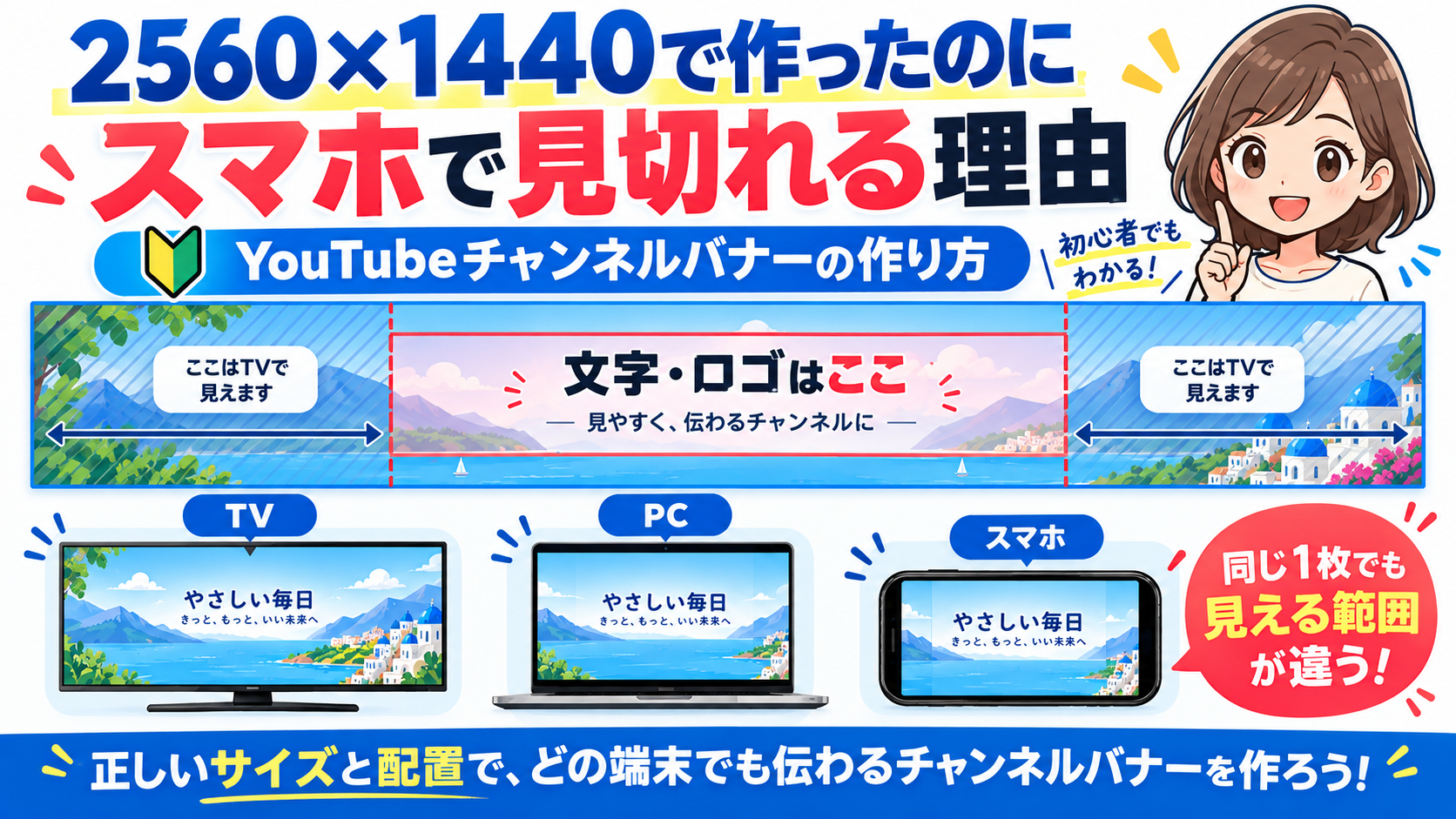
調べてみると理由は単純でした。YouTubeのチャンネルバナーは、スマホ用・PC用・テレビ用に別々の画像を登録するわけではなく、同じ1枚の画像を端末ごとに違う範囲で表示します。
つまり、「2560×1440で作ったから完成」ではなかったんです。サイズよりも、その画像がスマホでどう見えるのか、PCではどう見えるのか、テレビではどこまで表示されるのか。そこまで見ないと、本当の完成とは言えませんでした。
だったら、YouTubeへアップロードする前に全部確認できるようにすればいい。そんな自分の不便から作ったのが、無料ブラウザツールの「YouTubeチャンネル画像ちゃん」です。
- YouTubeチャンネルバナーのサイズ
- 2560×1440なのにスマホで見切れる理由
- チャンネル名やロゴを置く位置
- スマホ・PC・TVで見え方を確認する方法
- プロフィール写真や動画の透かしで気をつけたいこと
- 実際にYouTubeをやりながら欲しくなって作った無料ツール
- YouTubeバナーは2560×1440。でも、サイズだけでは足りません
- PCで完璧でも、スマホでは普通に見切れます
- YouTubeをやっていて、一番面倒だったのは「作り直し」でした
- 作りたい画像を選んで、その場で調整できます
- 安全領域を毎回数字で覚えなくてもいいようにしました
- 一番使ってほしいのが、スマホ・PC・TVの切り替えです
- プロフィール写真も、YouTubeをやると意外と気になります
- 動画の透かしは、小さくなったときに分かるかを見る
- Canvaで作った画像を持ち込んで、最後だけ確認する使い方でもOKです
- 顔写真やロゴを使うので、画像はブラウザ内で処理します
- 使い方は5ステップです
- よくある質問
- まとめ|YouTubeをやっているから、「設定してから失敗」が一番嫌でした
- 参考にした情報
YouTubeバナーは2560×1440。でも、サイズだけでは足りません
まず数字だけ確認すると、YouTubeのチャンネルバナーは2560×1440ピクセルが推奨サイズです。最小アップロードサイズは2048×1152ピクセル、アスペクト比は16:9。容量は6MB以下となっています。
| 項目 | 目安 |
|---|---|
| 推奨サイズ | 2560 × 1440 px |
| 最小サイズ | 2048 × 1152 px(16:9) |
| テキスト・ロゴの安全領域 | 最小サイズ時 1235 × 338 px |
| 容量 | 6MB以下 |
数字だけ見ると「2560×1440で作ればOK」と思います。自分も最初はそれで終わりだと思っていました。
でも実際にチャンネルを運営してみると、ここから先の方が大事でした。
PCで完璧でも、スマホでは普通に見切れます
YouTubeのバナーはPC・スマホ・テレビで同じ1枚の画像を使います。ただ、表示される範囲は同じではありません。PCでは横長に広く見えていても、スマホでは中央付近が中心になります。テレビでは、さらに広い範囲まで見える場合があります。
そのため、2560×1440の画像いっぱいに文字やロゴを置いてしまうと、PCではきれいなのにスマホでは消える、ということが普通に起こります。
特にチャンネル名、ロゴ、投稿曜日、キャッチコピーなど「絶対に読んでもらいたいもの」を左右に寄せるのは危険です。
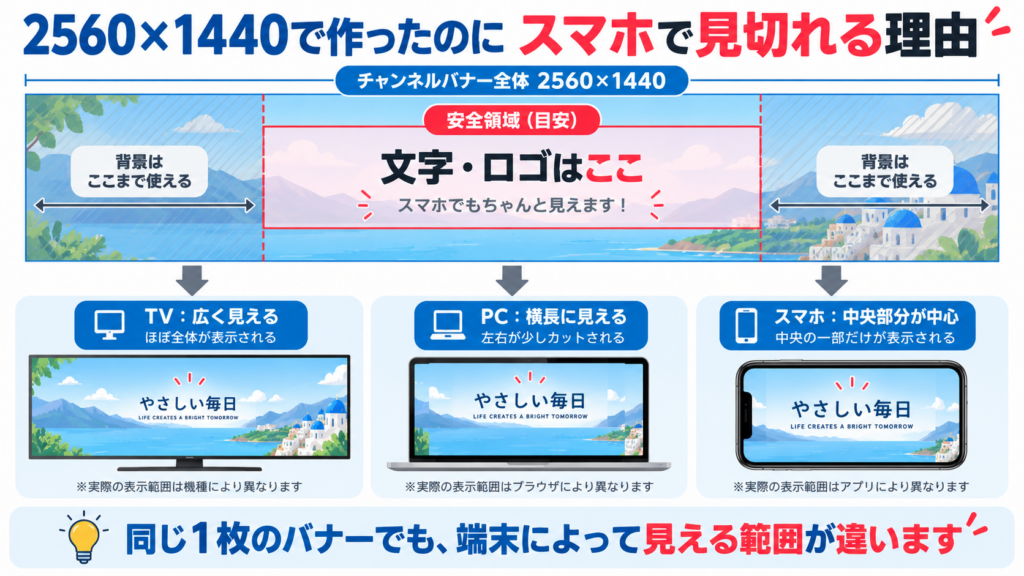
チャンネル名やロゴなど絶対に見せたいものは中央へ。外側は背景写真や飾りとして使う。この考え方にしてから、スマホで見たら大事な文字が消えていた、という失敗はかなり減りました。
YouTubeをやっていて、一番面倒だったのは「作り直し」でした
バナーを作るだけならCanvaでもPhotoshopでもできますし、画像編集ツールはいくらでもあります。自分が本当に面倒だと思っていたのは、そのあとでした。
画像を作ってYouTube Studioへアップロードする。PCで確認したあと、スマホを出してチャンネルを開く。「あ、チャンネル名が切れてるな」と気づいたら、また画像編集へ戻ります。
文字を少し中央へ動かして保存し直し、もう一度YouTubeへアップロード。今度はスマホでは良くても、PCで見ると全体のバランスがちょっと変だったりする。また戻って修正です。
これを何回もやるのが嫌でした。
YouTubeって、動画を公開するだけでもやることが多いんですよね。企画して、撮影して、編集して、タイトルを考えて、サムネイルを作って、概要欄を書いて。そこにバナー1枚の見切れ確認で何往復もしたくありません。
だったら、アップロードする前にスマホ・PC・TVの見え方まで確認できればいい。これが「YouTubeチャンネル画像ちゃん」を作るときに一番入れたかった機能です。
作りたい画像を選んで、その場で調整できます
YouTubeチャンネル画像ちゃんでは、最初に「チャンネルバナー」「プロフィール写真」「動画の透かし」から作りたいものを選びます。

画像を入れたら、プレビューを見ながら位置や大きさを調整します。背景画像だけでなく、ロゴや文字も追加できます。
こういうツールで自分が苦手なのが、「X座標○○」「Y座標○○」みたいな数字で位置を合わせる操作です。そこまで細かい数字を考えたいわけではなく、見えている画像をそのまま動かしたいんですよね。
なので、ロゴや文字はプレビュー上を直接ドラッグして位置を動かせるようにしました。
安全領域を毎回数字で覚えなくてもいいようにしました
YouTubeバナーでは、文字やロゴを置く中央の安全領域を意識する必要があります。でも、YouTubeを触るたびに「安全領域は何ピクセルだったっけ」と調べるのも面倒です。
自分が欲しかったのは、数字を覚えるツールではありません。
「この枠の中にチャンネル名を入れておけばいい」
それが見た目で分かれば十分でした。
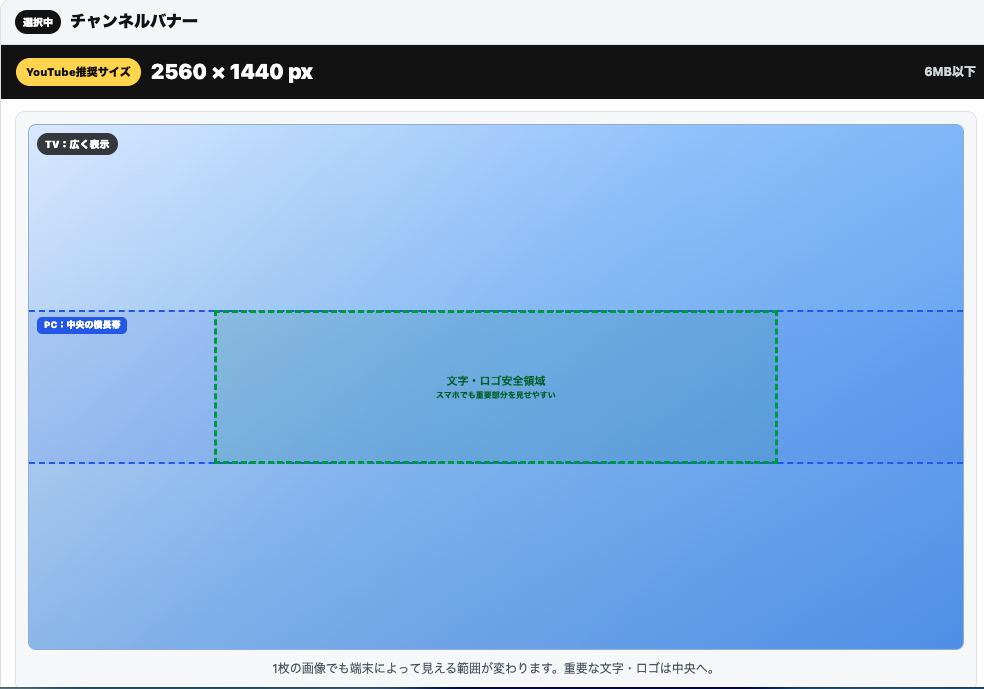
一番使ってほしいのが、スマホ・PC・TVの切り替えです
このツールの中で、自分が一番欲しかったのがここです。バナーを調整したあと、そのままスマホ・PC・TVの表示目安を切り替えて確認できます。
PCで見て、次にスマホ、最後にTV。YouTube Studioへ何度も画像をアップロードしなくても、その場で「このくらいの範囲が見える」という目安を確認できます。
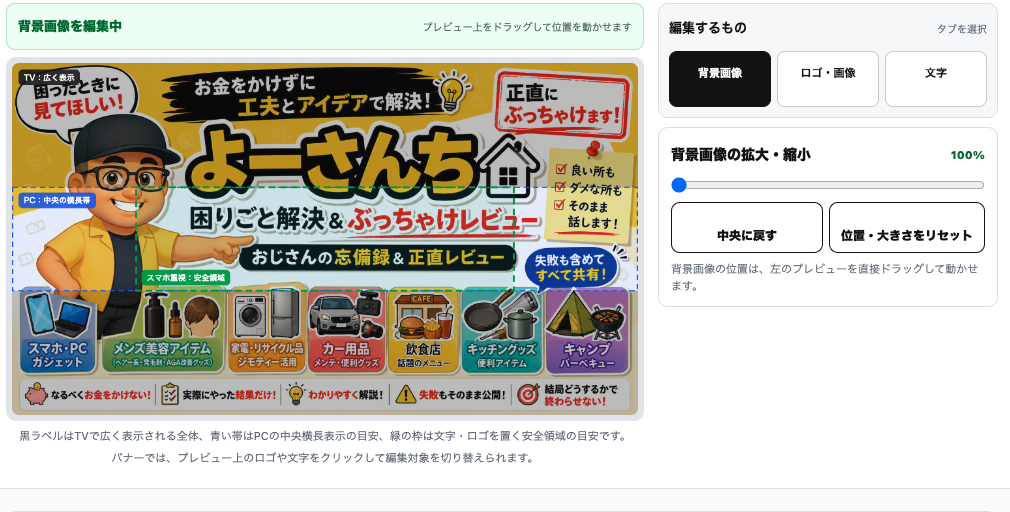
もちろん、ここで見えるものと実際のYouTube表示が1ピクセル単位で完全一致するわけではありません。端末の画面比率やYouTube側の表示変更によって差は出ます。
でも、自分が欲しかったのはYouTubeを完全再現するシミュレーターではありませんでした。
アップロードしてから「うわ、文字消えてる」と気づく失敗を減らしたかった。
それができれば十分です。
プロフィール写真も、YouTubeをやると意外と気になります
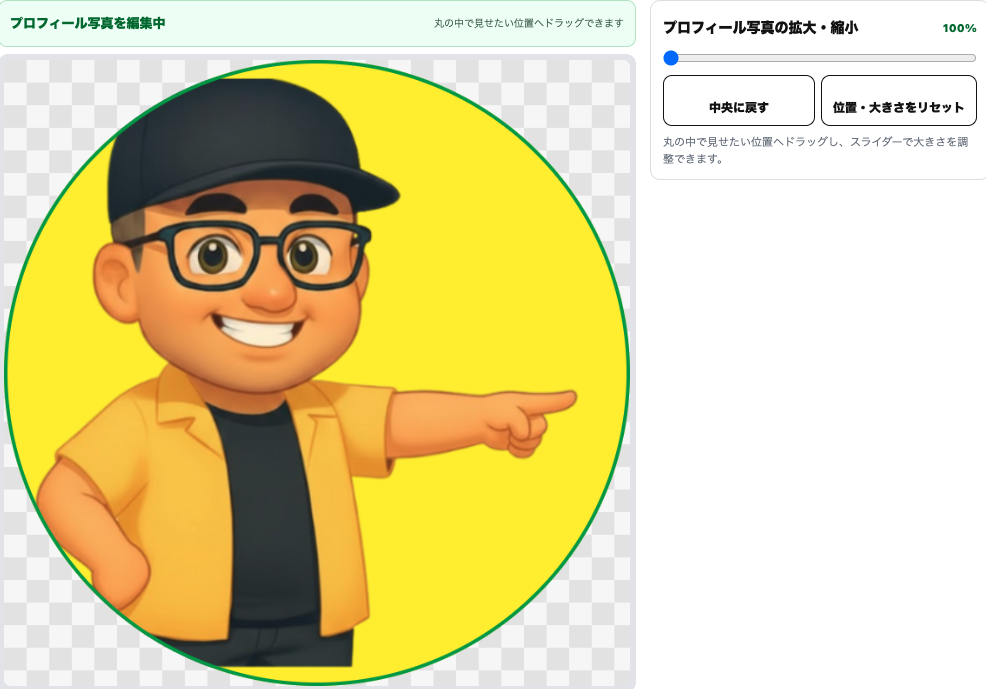
プロフィール写真も、正方形の画像を1枚作ればそれで終わり、というわけではありません。YouTube上では丸く表示される場面があるので、顔やロゴを外側へ寄せすぎると一部が切れます。
さらに、チャンネルページではきれいに見えていても、コメント欄ではかなり小さいアイコンになります。YouTubeをやっていると、自分のコメント横に出たプロフィール画像を見て「小さくすると全然分からないな」と気づくことがあります。
そこで、プロフィール写真は丸く表示した状態と、コメント欄のように小さく表示した状態の両方を確認できるようにしました。
動画の透かしは、小さくなったときに分かるかを見る
動画右下に表示する「動画の透かし」も、このツールで作れます。
動画の透かしは150×150ピクセル以上の正方形、1MB未満が目安ですが、実際に動画上へ表示するとかなり小さくなります。そこへ長い文字を入れても、ほとんど読めません。
チャンネルロゴや頭文字、シンプルなマークくらいの方が向いています。YouTubeチャンネル画像ちゃんでは、四角・角丸・丸から形を選べて、丸や角丸の場合は外側を透明にしたPNGとして保存できます。
Canvaで作った画像を持ち込んで、最後だけ確認する使い方でもOKです
このツールだけでゼロから全部作る必要はありません。普段Canvaを使っているなら、Canvaでデザインしたバナーをそのまま読み込んで、最後の見切れチェックだけする使い方でもいいと思っています。
自分も、何でも1つのツールだけで完結させようとは思っていません。デザインしやすいものはCanva、画像編集なら普段使っているソフト。そして最後にYouTubeでどう見えるかを確認する。それで十分です。
PCなら、コピーした画像を⌘V / Ctrl+Vでそのまま貼り付けることもできます。
顔写真やロゴを使うので、画像はブラウザ内で処理します
YouTubeのチャンネル画像には、自分の顔写真や、まだ公開していないロゴ・デザインを使うこともあります。
そのため、YouTubeチャンネル画像ちゃんでは、画像加工のために独自の外部サーバーへ画像を送る仕組みを使っていません。画像の調整はブラウザ内で行います。
完成した画像をその後YouTubeへアップロードした場合は、そこから先はYouTube側のサービス上で扱われます。
使い方は5ステップです
- 作りたい画像を選ぶ
チャンネルバナー・プロフィール写真・動画の透かし - 画像を入れる
ファイル選択・ドラッグ&ドロップ・PCなら貼り付けにも対応 - 位置や大きさを調整する
プレビューを見ながら背景・ロゴ・文字を動かす - YouTubeでどう見えるか確認する
スマホ・PC・TV、丸表示、小サイズなどを確認 - 完成した画像を保存する
YouTubeへ上げる前に、見切れを確認する。
チャンネルバナー・プロフィール写真・動画の透かしを、実際の見え方を確認しながら調整できます。
無料・登録不要・インストール不要・スマホ / PC対応
よくある質問
YouTubeチャンネルバナーの推奨サイズは?
推奨サイズは2560×1440ピクセルです。最小アップロードサイズは2048×1152ピクセル、16:9です。
2560×1440なのにスマホで文字が切れるのはなぜ?
PC・スマホ・テレビで同じ1枚の画像を使いながら、端末ごとに表示される範囲が変わるためです。チャンネル名やロゴなど重要なものは中央付近へ置くのがおすすめです。
安全領域とは何ですか?
端末が変わっても見せておきたい文字やロゴを置く中央部分の目安です。外側は背景や飾りとして使い、大事な情報を中央へ置くと見切れを防ぎやすくなります。
プロフィール写真は最初から丸く作る必要がありますか?
必須ではありません。ただしYouTubeでは丸く表示される場面があるため、顔やロゴは中央へ寄せておく方が見切れにくくなります。
動画の透かしはどのくらいのサイズですか?
150×150ピクセル以上の正方形、1MB未満が目安です。実際には小さく表示されるため、シンプルなデザインの方が見やすくなります。
スマホでも使えますか?
使えます。スマホでは指、PCではマウスで画像の位置を動かせます。
画像は外部サーバーへ送られますか?
このツールの画像加工はブラウザ内で行います。画像加工のために独自の外部サーバーへ送信する仕組みは使用していません。
まとめ|YouTubeをやっているから、「設定してから失敗」が一番嫌でした
自分がこのツールを作りたかった理由は、YouTubeバナーを2560×1440にリサイズしたかったからではありません。それだけなら、できるツールはいくらでもあります。
本当に嫌だったのは、時間をかけて画像を作り、YouTubeへ設定して、スマホで見たら文字が切れていて、また画像編集へ戻ることでした。
YouTubeをやっていると、動画そのもの以外にもやることが山ほどあります。だからチャンネル画像くらいは、「作る → その場で見え方を確認する → 保存する」で終わらせたかったんです。
バナーも、プロフィール写真も、動画の透かしも、最終的にはサイズ表より「YouTubeでどう見えるか」の方が大事です。
自分と同じようにYouTubeをやっていて、「またスマホでバナー切れてる」「アップしてから直すの面倒だな」と感じたことがある方には、一度使ってもらえたら嬉しいです。
参考にした情報
- YouTube ヘルプ「チャンネルのブランディングを管理する」
- YouTube ヘルプ「チャンネル バナーとプロフィール写真のヒント」