ChatGPTを本格的に使い始めてから、私のPCにはスクリーンショットがやたら増えるようになりました。
「この設定で合ってますか?」
「ここ、なんで崩れてる?」
「このエラーって何?」
こういうことを聞くとき、文章で長々と説明するより、実際の画面を見せた方が圧倒的に早いんです。
だからスクショを撮ること自体は、まったく苦ではありませんでした。
問題はそのあとです。
スクショを撮る。画像が保存される。ChatGPTに戻る。さっき撮った画像を探す。添付する。
教えてもらったとおりに直したら、またスクショ。
もう一度保存されて、また探して、また添付。
これを1日に何回もやっていました。
正直、かなり面倒でした。
ChatGPTに一度見せるだけのスクショなのに、全部PCへファイルとして残っていくこと。作業が終わるころには、デスクトップやダウンロードフォルダがスクショだらけになっていました。
しかも、ほとんどの画像は翌日にはもう必要ありません。
「だったら、そもそも保存しなくてよくない?」
あるとき、そう思いました。
私が本当にやりたかったのは、
↓
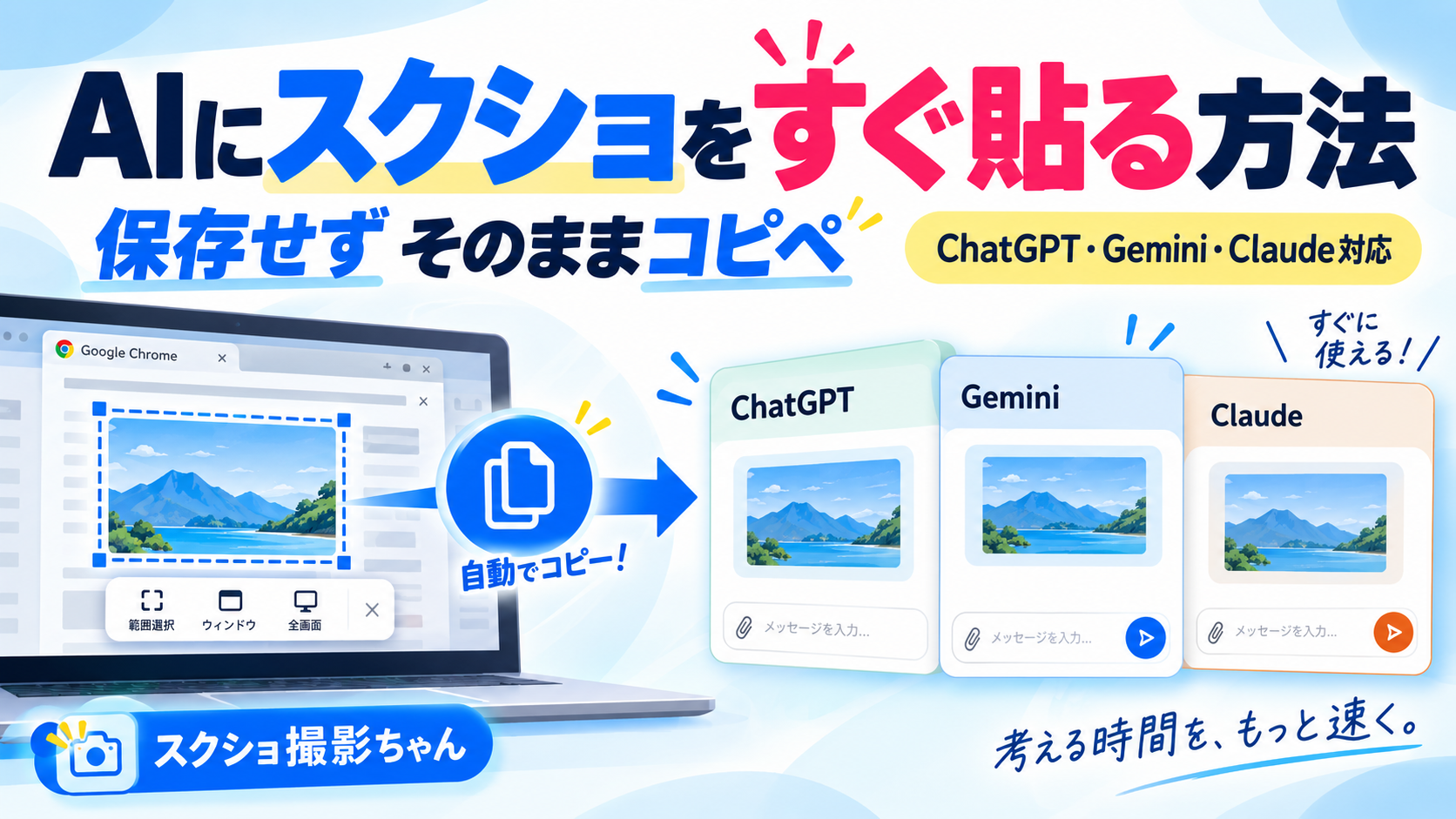
そのままコピーされる
↓
ChatGPTで⌘V / Ctrl+V
これだけです。
画像を保存したいわけじゃない。
ファイル名を付けたいわけでもない。
フォルダから画像を探したいわけでもない。
今見ている画面をAIに見せたいだけ。
それなら、撮った瞬間にクリップボードへ入れてしまえばいい。
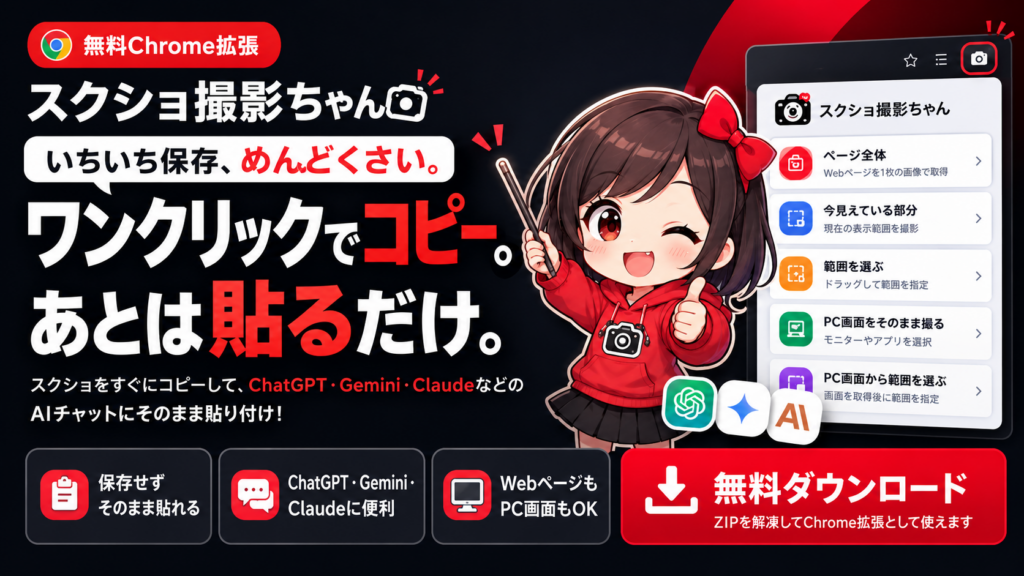
この不満から作ったのが、無料Chrome拡張の「スクショ撮影ちゃん」です。
- 撮った画像を自動でクリップボードへコピー
- ChatGPTへそのまま⌘V / Ctrl+Vで貼り付け
- Gemini・Claudeなど他のAIにも貼り付け
- 長いWebページを一番下まで1枚で撮影
- 必要な範囲だけを選んで撮影
- Chrome以外のPC画面やアプリも撮影
- 必要なときだけPNG・JPEGで保存
「スクショを撮る」のが嫌だったわけではない
このツールを作った理由を一言で言うと、スクショを撮ること自体を楽にしたかったわけではありません。
MacにもWindowsにもスクリーンショット機能はありますし、それだけなら十分便利です。
私が嫌だったのは、
「AIに1回見せるだけの画像なのに、いちいちファイルになること」
でした。
たとえば、WordPressをChatGPTと一緒に直しているとします。
まず現在の状態を見せます。
「ここを直してください」と言われます。
直します。
「こんな感じになりました」と、もう一度見せます。
今度は別の設定画面を開いて、「ここはどうですか?」と聞きます。
この流れだけでも、3枚、4枚、5枚とスクショが増えていきます。
私はこういう使い方をかなりするので、1日に何十枚になることもあります。
そのたびに画像を保存して、ファイルを探して、アップロードしていたら、作業のテンポが悪くなります。
そこで作ったのが「撮ったら勝手にコピーされるスクショ」
難しいことをしたかったわけではありません。
本当に欲しかったのは、
「ボタンを押したらスクショが撮れて、その画像がもうコピーされている」
というだけのものでした。
スクショ撮影ちゃんで画面を撮ったら、ChatGPTへ戻ります。
Macなら⌘V。
WindowsならCtrl+V。
これで画像が貼れます。
保存したファイルを探す作業はありません。
画像を一度見せるだけなら、PCにも残りません。
スクショ撮影ちゃんを見てみる
無料Chrome拡張・Mac / Windows対応
ChatGPTだけのために作ったわけではありません
最初に一番よく使っていたのがChatGPTだったので、私自身はChatGPTへ画面を見せる用途で作り始めました。
でも作ってみると、特定のAIとつなぐ必要はありませんでした。
スクショ撮影ちゃんがやるのは、
「画像を撮ってクリップボードへ入れる」
ここまでだからです。
その先でどこへ貼るかは自由です。
ChatGPTでもいい。
Geminiでもいい。
Claudeでもいい。
メールでもチャットでも、画像を貼り付けられる場所なら使えます。
| 貼り付け先 | 使い方 |
|---|---|
| ChatGPT | 入力欄で⌘V / Ctrl+V |
| Gemini | 画像貼り付けに対応した画面へペースト |
| Claude | チャット画面へ画像をペースト |
| その他 | 画像のクリップボード貼り付けに対応していれば利用可能 |
AIを使い分ける人には、むしろこの方が便利でした
最近は、何でも1つのAIだけで済ませるとは限りません。
私はChatGPTへ聞くこともありますし、内容によって別のAIを使うこともあります。
同じ画面をChatGPTにも見せたいし、Claudeにも見せたい。
そんなとき、AIごとの専用機能にしてしまうと使いにくくなります。
でも、単純にクリップボードへ画像を入れておけば、あとは自分が使いたいところへ貼るだけです。
この単純さが、結果的に一番使いやすい形でした。
「ページ全部」を1枚で見せたいことがかなり多い
AIにWebサイトを見てもらうとき、画面に見えている部分だけでは足りないことがあります。
たとえば、
- 「このページ全体のデザインを見てほしい」
- 「途中から余白がおかしくなっている」
- 「この記事全体を見て改善点を教えてほしい」
- 「スマホ表示の流れがおかしくないか確認してほしい」
こういうとき、上・中・下と何枚もスクショを撮るのも面倒です。
しかもAIへ送るときに、
「これが上です」
「次が真ん中です」
「最後が下です」
と説明する必要まで出てきます。
そのため、スクショ撮影ちゃんには「ページ全部」を入れました。
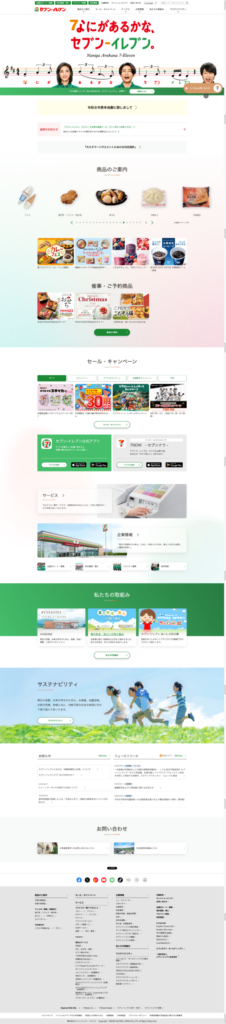
長いページを1枚で見せられるので、ページ全体について聞くときはかなり楽です。
逆に「ここだけ見てほしい」ことも多い
ページ全部とは逆に、必要なところだけ見せたいこともあります。
エラーの部分だけ。
設定項目だけ。
このボタン周辺だけ。
そういうときに画面全部を送ると、逆に「どこを見てほしいのか」が分かりにくくなります。
そこで「範囲を選ぶ」も入れています。
ドラッグしたところだけを撮って、そのままコピーできます。
AIへ、
「この部分です」
と一発で見せたいときには、こちらの方が使いやすいです。
ブラウザの外も撮れないと意味がなかった
使っているうちに、もう一つ困りました。
AIに聞きたいことはWebページの中だけではありません。
Macの設定画面。
Windowsの設定。
Finder。
エクスプローラー。
画像編集ソフト。
エラーが出ているアプリ。
こういう画面を見せたいことも普通にあります。
そこで、Chromeの外にあるPC画面も撮れるようにしました。
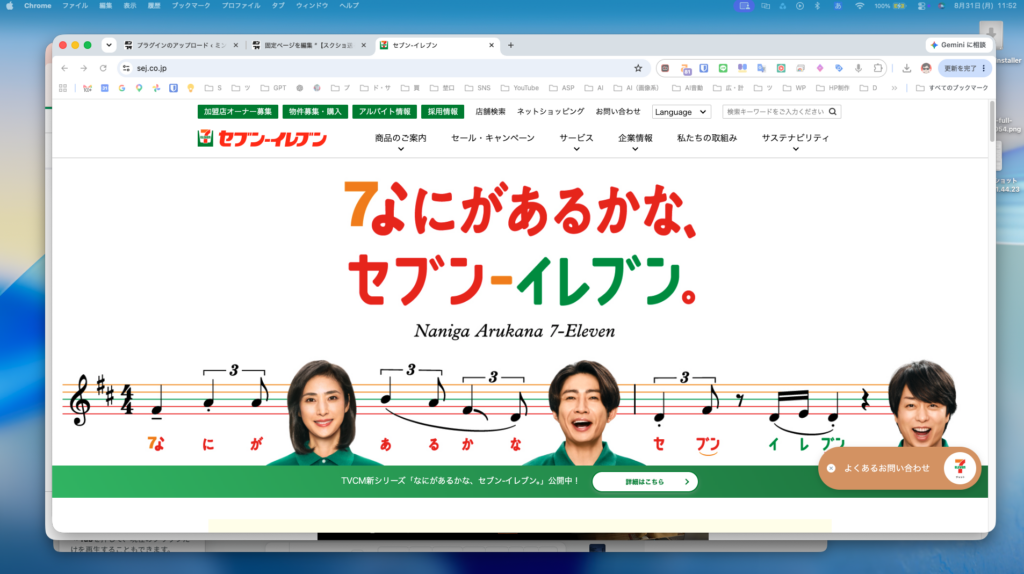
PC画面を撮るときは、Chrome側の画面選択画面から、自分で撮影したいモニターやアプリを選びます。
結局、5つの撮り方を用意しました
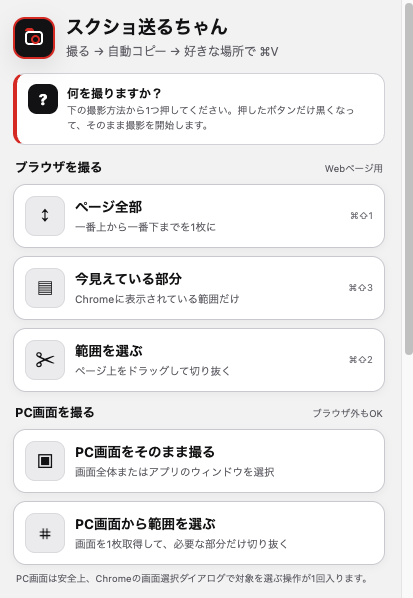
実際に自分で使いながら足していった結果、現在は5種類あります。
- ページ全部
長いWebページを上から下まで1枚で撮る - 今見えている部分
現在Chromeに見えているところだけ撮る - 範囲を選ぶ
Webページの必要な場所だけ撮る - PC画面をそのまま撮る
モニターやアプリの画面を撮る - PC画面から範囲を選ぶ
PC画面から必要な部分だけ切り抜く
自分がAIへ何を見せたいかによって、その場で選ぶだけです。
スクショを残したいときだけ保存すればいい
もちろん、すべてのスクショが不要なわけではありません。
あとで資料として使う画面や、記録として取っておきたいスクショもあります。
だから、保存そのものをなくしたわけではありません。
初期状態は「保存しない」。
必要なときだけ保存をONにする。
この形にしました。
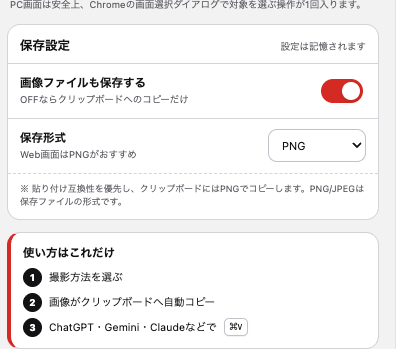
AIに一度見せるだけなら保存しない。
あとで使うなら保存する。
この方が、自分にはずっと使いやすかったです。
このツールが必要ない人もいます
スクショを月に1〜2枚しか撮らないなら、正直この拡張機能を入れる必要はありません。
MacやWindowsの標準スクショで十分です。
でも、
- ChatGPTへ毎日のように画面を見せている
- GeminiやClaudeも使っている
- Web制作をAIと一緒に進めている
- WordPressの設定をAIへ相談することが多い
- PCの操作をスクショ付きで聞くことが多い
- デスクトップがスクショだらけになる
こういう人なら、一度使ってみてほしいです。
私はまさにこれ全部に当てはまっていたので、自分用として欲しくて作りました。
画像を勝手にAIへ送るツールにはしていません
ここも自分で使ううえで気になったところです。
スクショ撮影ちゃんは、撮った画像をChatGPTやGemini、Claudeへ勝手に送信するものではありません。
画像を撮って、クリップボードへコピーするところまでです。
どこへ貼るかは自分で決めます。
OpenAI API、Gemini API、Claude APIなども、この拡張機能自体では使っていません。
ただし、AIへ実際に貼り付けたあとの画像は、それぞれのサービス側で扱われます。
パスワード、カード番号、顧客情報、社外秘の資料などが写っているときは、送る前に必ず画面を確認してください。
よくある質問
ChatGPTにスクショをそのまま貼れますか?
はい。画像がクリップボードへコピーされていれば、ChatGPTの入力欄へ貼り付けられます。
Geminiにも使えますか?
画像貼り付けに対応した利用環境であれば使えます。スクショ撮影ちゃんはGemini専用ではなく、画像をクリップボードへコピーするところまでを担当します。
Claudeにも使えますか?
使えます。コピーした画像をClaudeのチャット画面へ貼り付けられます。
ChatGPT専用の拡張機能ですか?
違います。特定のAIとは接続していないので、画像を貼り付けられる場所なら自由に使えます。
毎回スクショがPCへ保存されますか?
初期状態では保存しません。撮影画像はクリップボードへコピーされます。必要なときだけ保存をONにできます。
長いWebページも全部撮れますか?
「ページ全部」を使えば、スクロールしないと見えない部分まで取得して、1枚の縦長画像にまとめられます。
Chrome以外の画面も撮れますか?
PC画面撮影を使えば、モニターやアプリウィンドウを自分で選んで撮影できます。
まとめ|欲しかったのは「スクショ機能」ではなく、AIとのやり取りを止めないことでした
このツールを作った理由は、スクリーンショットを高機能にしたかったからではありません。
ChatGPTへ画面を見せる。
直す。
もう一度見せる。
また直す。
このやり取りをしている途中で、毎回「画像を保存して探す」という作業に止められるのが嫌だったんです。
だから、
撮る → コピー → 貼る。
そこだけにしました。
今ではChatGPTだけでなく、GeminiやClaudeなど、使いたいAIへ同じ方法で画像を渡せます。
AIにスクショを見せながら作業していて、私と同じように「この一手間、毎回面倒だな」と思ったことがある人には、かなり刺さると思います。
スクショを撮ったら、もう探さない。
撮影した画像をそのままコピー。ChatGPT・Gemini・Claudeなど、使いたい場所へすぐ貼れます。
無料Chrome拡張・Mac / Windows対応