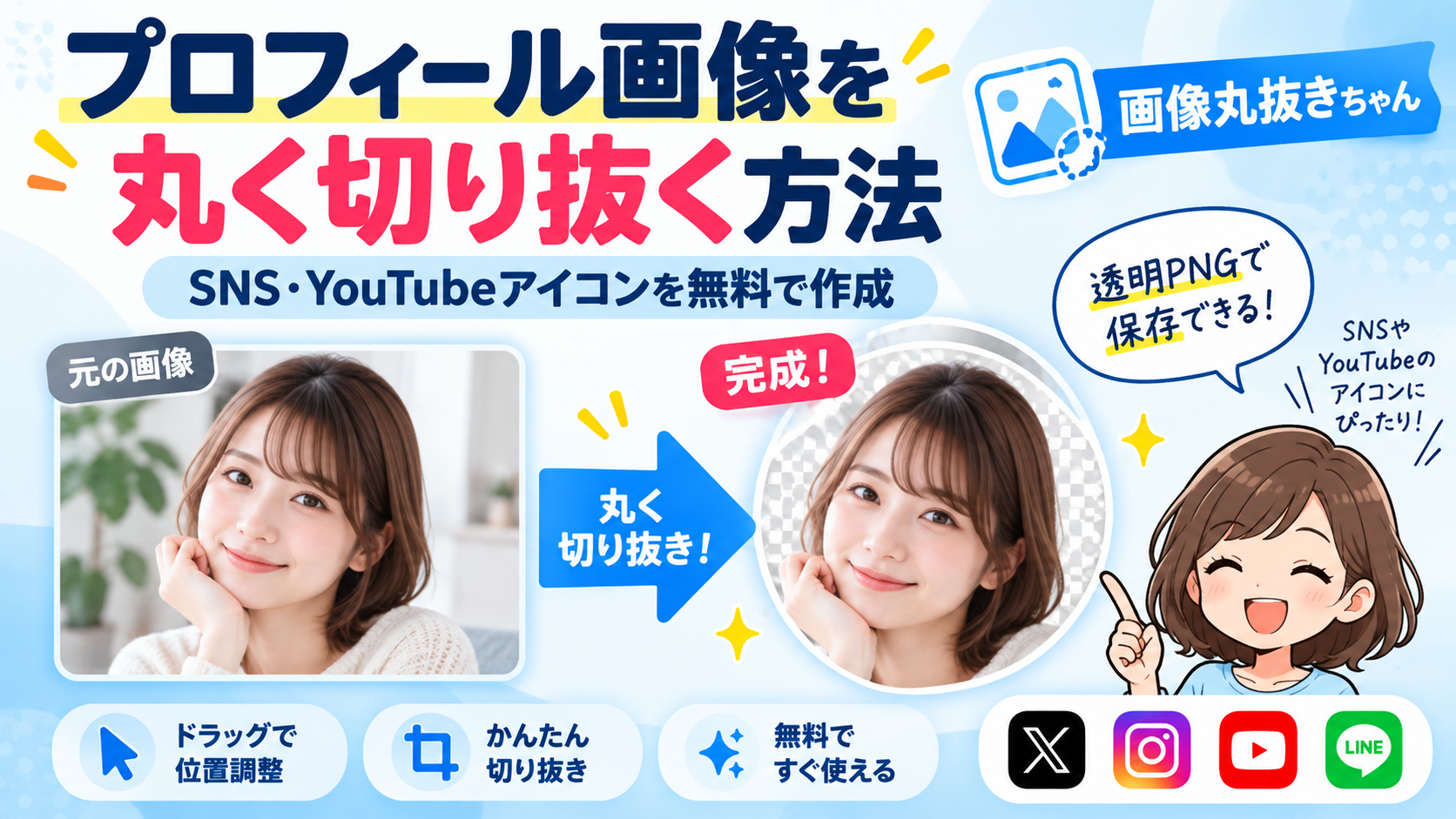
SNSやYouTube、ブログをやっていると、意外と何度も必要になるのが「丸いプロフィール画像」です。Xのアイコンを変えたい、YouTubeのプロフィール写真を作りたい、ブログの運営者写真を丸くしたい。やりたいこと自体は、ただ写真を丸くするだけです。
ところが、いざ自分でやろうとすると少し面倒なんですよね。画像編集ソフトを開いて、円形のマスクを作って、顔の位置を合わせて、透明PNGで書き出して……。プロフィール写真を1枚作りたいだけなのに、そこまでやるのは正直面倒です。
自分もYouTubeやブログをやっているので、「大げさな画像編集はいらないんだよな。写真を入れて、顔の位置を合わせて、丸くして保存できればそれでいい」と思う場面がけっこうありました。
だったら、その作業だけに絞ったものを作ろう。そうして作ったのが、ブラウザだけで使える「画像丸抜きちゃん」です。
画像を選び、丸い枠を見ながら顔やロゴの位置を直接動かす。必要なら少し拡大して、最後にボタンを押す。完成した画像は、丸の外側が透明になったPNGで保存できます。
- 写真や画像を丸く切り抜く方法
- SNSアイコンで顔やロゴをきれいに見せるコツ
- スマホ・PCで画像の位置を調整する方法
- 丸の外側が透明なPNGを作る方法
- 「丸抜き」と「背景透過」の違い
- プロフィール画像は、ただ丸くすればいいわけではありません
- 欲しかったのは、画像を見ながらそのまま動かせる丸抜きでした
- スマホなら指で動かすだけ。わざわざPCを開かなくても使えます
- まず画像を選びます。1枚だけでも、3枚・5枚まとめてもOK
- 画像を丸く切り抜く手順は、かなり単純です
- 完成画像は800×800px。丸の外側は透明です
- 1枚ずつ作るのが面倒だったので、最大5枚まで対応させました
- SNSアイコンは、顔を大きくしすぎると逆に見づらくなります
- YouTubeのプロフィール写真にも使っています
- 「画像丸抜き」と「背景透過」は、似ているようで別の加工です
- 顔写真を使うツールなので、画像を外へ送る仕組みにはしたくありませんでした
- こんな場面なら、すぐ使えます
- よくある質問
- まとめ|写真を丸くするだけなら、もっと簡単でいい
プロフィール画像は、ただ丸くすればいいわけではありません
SNSでは、四角い写真を登録しても最終的には丸く表示されることがよくあります。そこで初めて気づくのが、「元の写真では良かったのに、丸くしたらなんか変」という問題です。
たとえば人物が少し左に寄った写真なら、そのまま円形にすると顔まで左へ寄ります。頭の上が切れたり、片方の肩だけ大きく残ったりすることもあります。ロゴなら、四角い画像ではちゃんと読めていた文字が円の外へ出てしまうこともあります。
だから丸いプロフィール画像を作るときは、単純に画像を円形にするだけではなく、実際の丸い枠を見ながら「何を中央に見せるか」を決める方がきれいに仕上がります。
欲しかったのは、画像を見ながらそのまま動かせる丸抜きでした
丸い画像を作れるサービス自体は珍しくありません。でも、自分で使うなら、X座標やY座標を入力して位置を調整するようなものにはしたくありませんでした。
顔が少し左に寄っているなら、画像をそのまま右へ動かす。もう少し顔を大きく見せたければ、スライダーを少し動かす。それくらい直感的でいいと思っています。
画像丸抜きちゃんでは、丸いプレビューの中に表示された画像を、PCならマウス、スマホなら指で直接ドラッグできます。完成する形を見ながら位置を決められるので、「顔をもう少し右」「少しだけ大きく」といった調整がその場でできます。
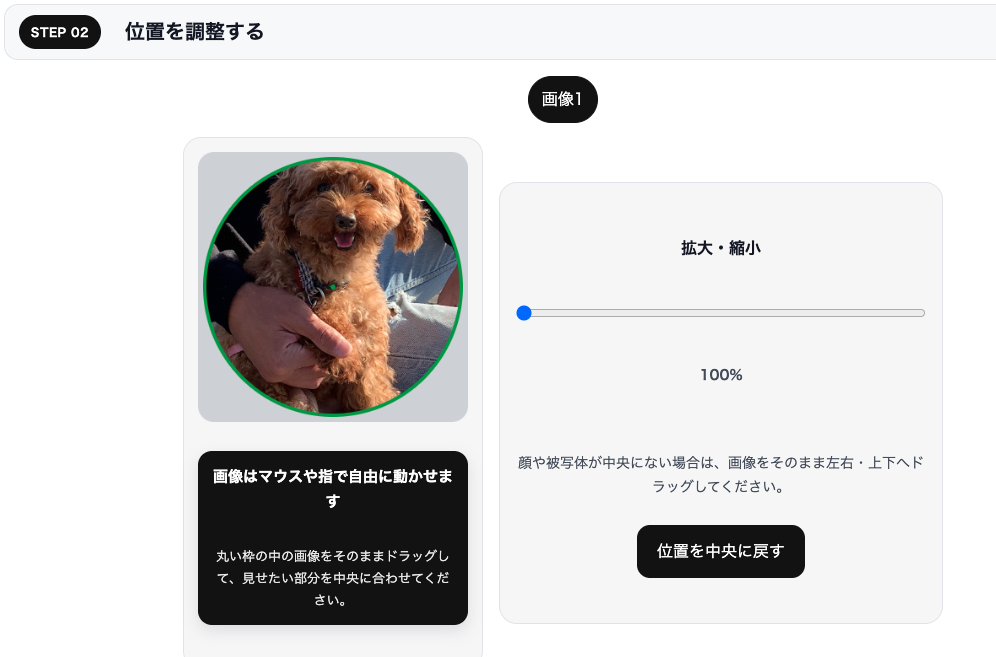
顔が中央にあるかだけでなく、髪の毛や肩が円の端で不自然に切れていないかも見てみてください。ロゴの場合は、円のぎりぎりまで広げるより少し余白を残した方が、小さなプロフィールアイコンになったときも分かりやすくなります。
スマホなら指で動かすだけ。わざわざPCを開かなくても使えます
プロフィール画像を変えたいと思ったとき、その写真がスマホの中にあることも多いと思います。そんなときのために、画像丸抜きちゃんはスマホのブラウザでも使えるようにしています。
スマホに入っている写真を選び、丸いプレビューの中を指で動かして位置を決める。顔が小さければ少し拡大して、そのまま丸く切り抜いて保存します。新しく画像編集アプリを入れる必要はありません。
PCでもやることは同じです。指の代わりにマウスを使うだけなので、スマホでもPCでも操作方法を覚え直す必要はありません。
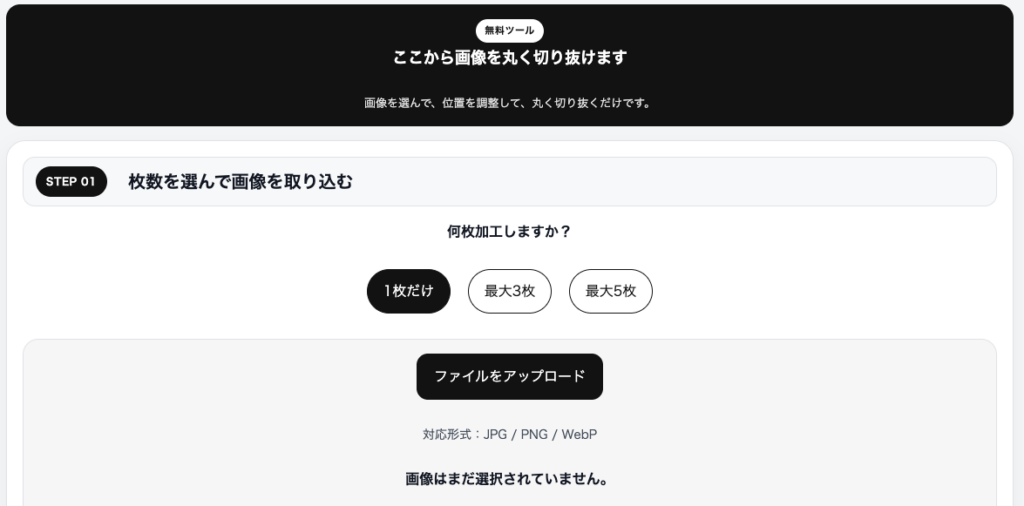
まず画像を選びます。1枚だけでも、3枚・5枚まとめてもOK
画像丸抜きちゃんを開いたら、最初に加工する枚数を選びます。「1枚だけ」「最大3枚」「最大5枚」から選べるので、自分のSNSアイコンを1枚作るだけなら1枚、スタッフ写真などをまとめて作りたいなら3枚や5枚を選べます。
対応している画像形式はJPG・PNG・WebPです。加工したい画像を選んだら、そこから位置調整へ進みます。
画像を丸く切り抜く手順は、かなり単純です
実際にやることを並べると、次の流れです。難しい画像編集の知識は必要ありません。
- 加工する枚数を選ぶ
1枚だけ・最大3枚・最大5枚から選びます。 - 写真や画像を取り込む
JPG・PNG・WebPに対応しています。 - 丸い枠の中で位置を合わせる
スマホは指、PCはマウスで写真を直接動かします。 - 必要なら拡大・縮小する
顔やロゴが小さいときはスライダーで調整します。 - 「この設定で丸く切り抜く」を押す
- 完成したPNGを保存する
写真を入れて、位置を合わせて、丸くする。
SNSやYouTubeのプロフィール画像を、スマホ・PCのブラウザだけで作れます。
無料・インストール不要・JPG / PNG / WebP対応
完成画像は800×800px。丸の外側は透明です
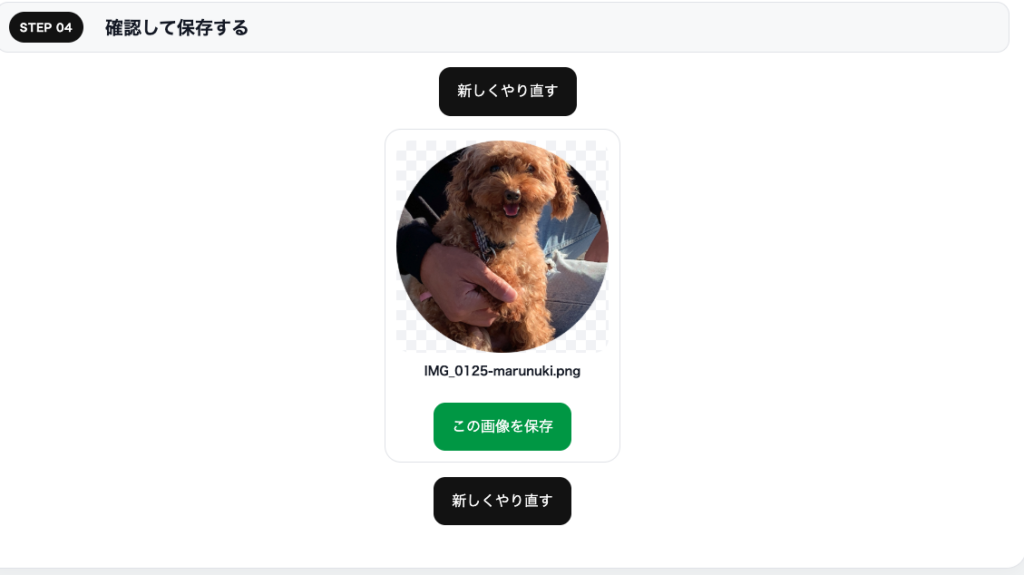
位置調整が終わったら「この設定で丸く切り抜く」を押します。完成する画像は800×800ピクセルのPNGです。
ここで個人的に大事だと思っているのが、ただ白い正方形の中に丸い写真を置くのではなく、円の外側そのものが透明になることです。
これならXやInstagram、TikTok、YouTubeのプロフィール画像だけでなく、ブログの著者紹介やWebサイトのスタッフ写真などにも使いやすくなります。背景色のある場所へ載せても、四角い白い背景が残りません。
1枚ずつ作るのが面倒だったので、最大5枚まで対応させました
自分のプロフィール写真だけなら1枚で十分です。ただ、使い方を考えていくと「複数枚を同じ形にそろえたい」という場面もかなりあります。
たとえば会社や店舗のスタッフ紹介です。5人分の顔写真をWebサイトへ載せるのに、1人分を保存するたびに最初からやり直すのは面倒です。チームメンバーの写真や、複数アカウント用のアイコンをまとめて作りたいこともあります。
そこで、最初に1枚・3枚・5枚から選べるようにしました。複数枚を加工した場合は、完成後にまとめて保存することもできます。
SNSアイコンは、顔を大きくしすぎると逆に見づらくなります
プロフィール画像を作ると、せっかくだから顔を大きく見せようとして、円いっぱいまで拡大したくなります。でも、実際にやってみると、大きければ大きいほど良いわけではありません。
髪の毛が円の端で切れたり、あごが窮屈に見えたり、耳が片方だけなくなったりすると、元の写真より不自然に見えることがあります。
特にX・Instagram・TikTok・YouTubeなどでは、プロフィール画像自体がかなり小さく表示されます。大きな編集画面で細部を詰めるより、最終的に小さくなったときに「誰なのか」「何のロゴなのか」が分かることの方が大事です。
人物なら顔の周囲に少し余白を残す。ロゴなら文字やマークを円の端へ寄せすぎない。このくらいを意識するだけでも、かなり見やすくなります。
YouTubeのプロフィール写真にも使っています
自分はYouTubeもやっていますが、YouTubeのプロフィール写真も丸表示を意識した方がいいです。元画像を大きく表示するときれいなのに、実際のチャンネルページやコメント欄では想像以上に小さくなります。
顔写真なら顔を中央へ。ロゴなら細かい文字を詰め込みすぎない。YouTube用に作るときも、まず丸くした状態を見てから、小さくなっても何の画像なのか分かるかを考えるようにしています。
ちなみに、YouTubeの場合はプロフィール画像だけでなく、チャンネルバナーのスマホ・PC・TVでの見え方もかなりややこしいです。そこまでまとめて確認したい人向けには、別に「YouTubeチャンネル画像ちゃん」も作っています。
「画像丸抜き」と「背景透過」は、似ているようで別の加工です
ここは意外と検索していると混ざりやすいところです。「写真を丸くしたい」と「写真の背景を消したい」は、見た目が少し似ていますが、やっていることは違います。
| 比較 | 画像丸抜き | 背景透過 |
|---|---|---|
| 加工内容 | 画像を円形に切り抜く | 被写体の周囲を透明にする |
| 主な用途 | SNS・プロフィール・アイコン | 人物・商品・画像素材 |
| 仕上がり | 円形 | 被写体の形に沿う |
SNS用の丸いアイコンを作りたいなら「画像丸抜き」。人物や商品の形はそのままで、背景だけを消したいなら「背景透過」です。
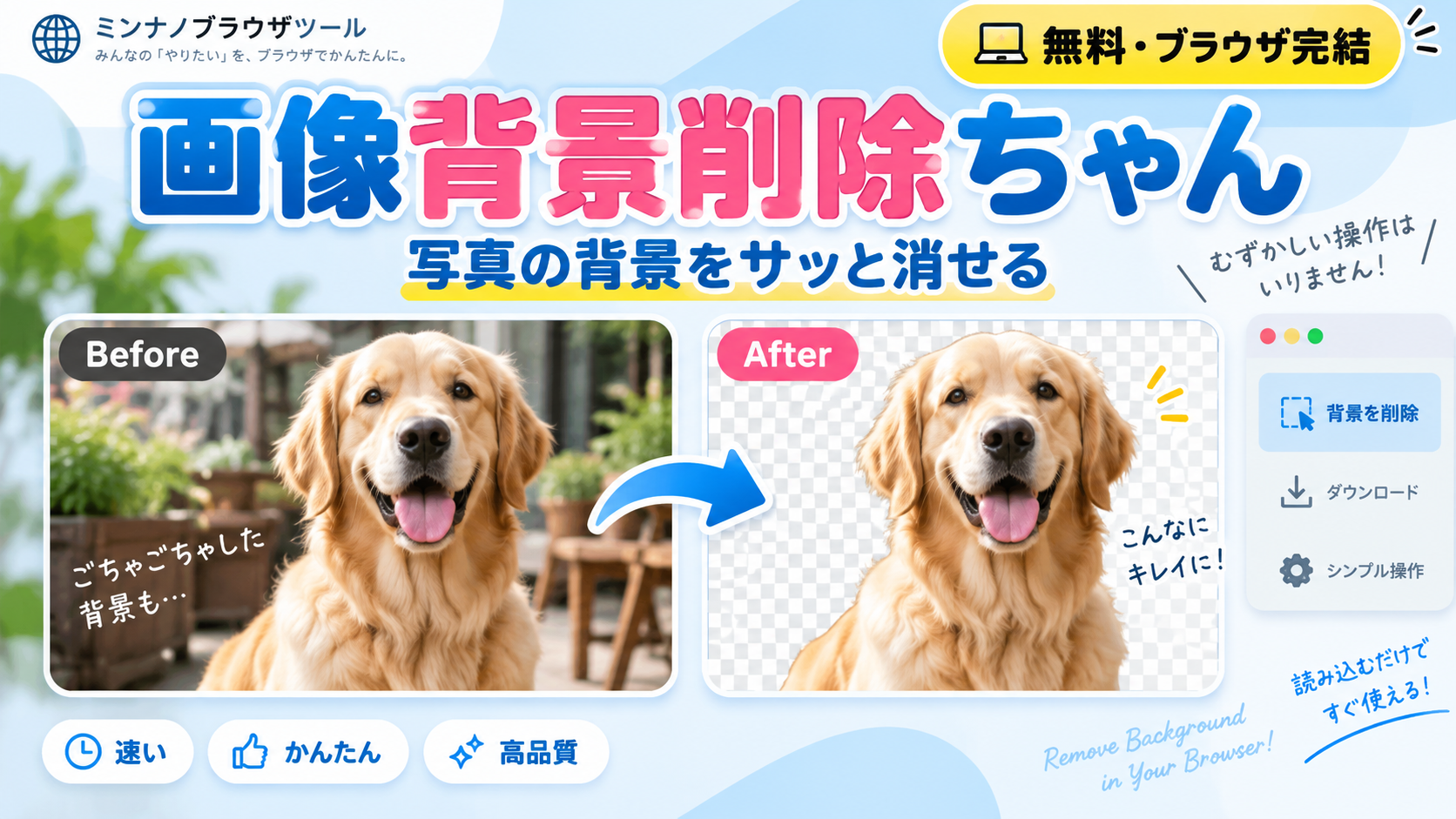
後者がやりたい場合は、同じミンナノブラウザツールの「画像背景削除ちゃん」を使えます。
顔写真を使うツールなので、画像を外へ送る仕組みにはしたくありませんでした
プロフィール用に使う画像って、自分の顔だけとは限りません。家族の写真、子どもの写真、スタッフの顔写真、社内で使う人物写真などを加工することもあります。
だから、写真を丸くするだけの処理で、わざわざ画像を外部AIへ送るような仕組みにはしたくありませんでした。
画像丸抜きちゃんでは、ブラウザのCanvas機能を使って画像を加工しています。丸抜き処理のために外部AI APIへ写真を送信する処理は使用していません。
画像を選び、ブラウザの中で位置を調整して、加工して、自分で保存する。この程度の画像編集なら、それくらいシンプルな方がいいと思っています。
こんな場面なら、すぐ使えます
- Xのプロフィール画像を丸くしたい
- InstagramやTikTokのアイコンを作りたい
- LINE用に顔写真やペット写真を丸くしたい
- YouTubeのプロフィール写真を用意したい
- ブログの著者プロフィールを丸くしたい
- 会社や店舗のスタッフ写真を同じ形にそろえたい
- 資料や名刺へ入れる人物写真を丸く整えたい
本格的な画像編集をしたい人向けのツールではありません。「この写真、ちょっと丸くして使いたいんだよな」というときに、迷わず開いてすぐ終わらせるためのツールです。
よくある質問
画像丸抜きちゃんは無料ですか?
無料で使えます。専用アプリをインストールする必要もありません。
スマホでも使えますか?
使えます。丸いプレビューの中にある画像を指で上下左右へ動かして位置を調整できます。
PCではどうやって写真の位置を変えますか?
丸いプレビュー上でマウスを押したまま動かしてください。顔や被写体の位置を見ながら直接調整できます。
何枚まで加工できますか?
1枚だけ・最大3枚・最大5枚から選べます。
どんな画像形式に対応していますか?
JPG・PNG・WebPに対応しています。
保存される画像のサイズと形式は?
800×800ピクセルのPNGです。丸の外側は透明になります。
画像を動かしすぎて分からなくなりました
STEP 02にある「位置を中央に戻す」を押せば、現在選択している画像を最初の中央位置へ戻せます。
まとめ|写真を丸くするだけなら、もっと簡単でいい
画像丸抜きちゃんを作った理由は、本当に単純です。プロフィール画像を1枚丸くしたいだけなのに、毎回画像編集ソフトを開いて、円形のマスクを作って、位置を合わせて、書き出す。そこまでやりたくなかったんです。
写真を選ぶ。顔の位置を少し動かす。必要なら少し大きくする。そして丸くして保存する。
やりたいことがそれだけなら、操作もそれだけでいいと思っています。
SNSやYouTube、ブログをやっていて「この写真を丸いアイコンにしたい」と思ったとき、その場ですぐ終わらせられるものが自分でも欲しかったので作りました。
同じように、「わざわざ画像編集ソフトを開くほどじゃないんだよな」と思ったことがある方には、ちょうどいいと思います。