
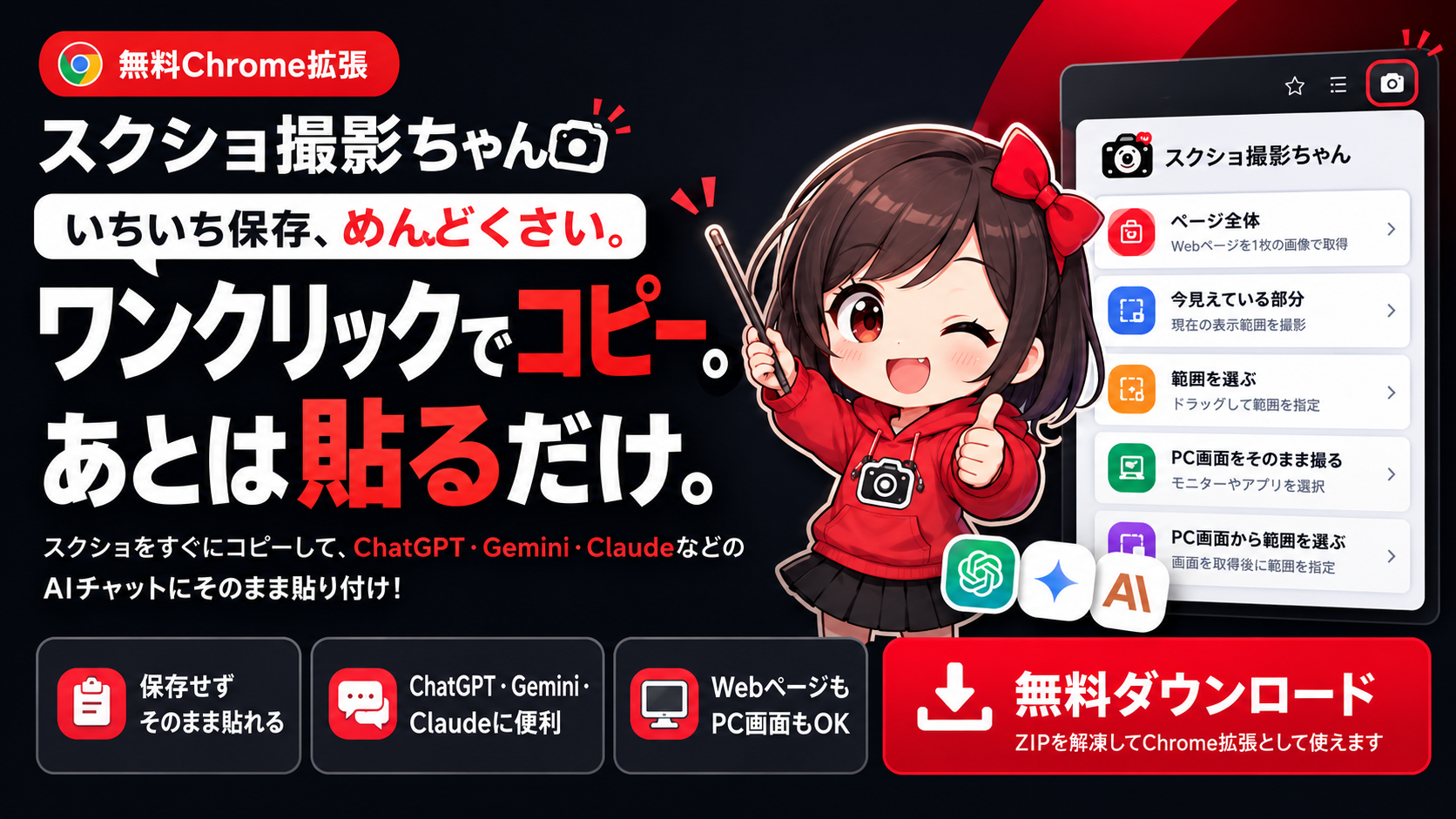
無料Chrome拡張
撮ったらすぐコピー。好きな場所へ貼り付け。
Webページ全体、今見えている部分、選択した範囲。さらにブラウザの外にあるPC画面まで、サッとスクショして、そのままクリップボードへコピーできます。
ChatGPT・Gemini・Claudeなどへ画像を見せながら相談するときも、スクショファイルを保存して探す必要はありません。撮ったら、貼りたい場所で⌘V。WindowsならCtrl+Vです。
独自サーバーへ画像送信なし
OpenAIなどのAPIキー不要
撮影 → コピー → 貼り付け
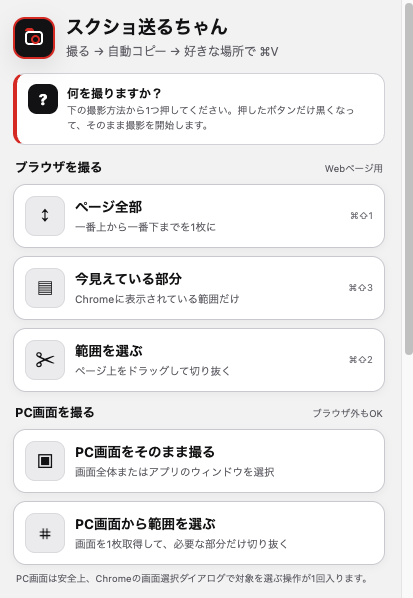
撮影方法はブラウザ用3種類、PC画面用2種類の合計5種類です。使いたいボタンを押すと、そのまま撮影が始まります。撮影に成功すれば、画像は自動でクリップボードへ入ります。
あとはChatGPTなど、画像を貼りたい場所へ移動して⌘V。WindowsならCtrl+Vを押すだけです。
Chrome拡張として使えます
保存して探す手間を減らして、撮った画像をそのまま好きな場所へ。
無料で使えます
スクショ撮影ちゃんをダウンロード
Chromeウェブストアからインストールするタイプではなく、ZIPファイルをダウンロードして解凍し、Chromeの拡張機能として読み込んで使います。
以前インストールした方で動作がおかしい場合は、まず最新版をダウンロードして入れ直してみてください。
ZIPをダウンロード
上の赤いボタンから保存します。
ZIPを解凍
ダウンロードしたファイルを展開します。
Chromeで読み込む
解凍したフォルダを拡張機能として追加します。
詳しいインストール方法は、このページの下でも画像付きで説明しています。
Google Chrome用 / Mac・Windows対応 / 個人制作の無料ツール
こんなこと、ありませんか?
- ChatGPTに画面を見せたいだけなのに、毎回スクショを保存して添付するのが面倒。
- Webページを一番下まで丸ごと1枚で撮りたい。
- 画面の必要な部分だけを選んで送りたい。
- Chromeではなく、PCソフトや設定画面を見せたい。
- 一時的に使うだけのスクショが、デスクトップやダウンロードフォルダに増えていく。
- ChatGPTだけでなく、GeminiやClaudeにも簡単に画像を貼りたい。
私自身、ChatGPTなどのAIを使いながら作業していると、「この画面をちょっと見てほしい」という場面がかなりあります。
ところが、そのたびにスクリーンショットを撮って、保存されたファイルを探して、チャット画面へアップロードするのは地味に面倒です。1回なら大したことはありませんが、作業中に何度も繰り返していると、少しずつストレスになります。
そこで、「だったら、撮った瞬間に画像をクリップボードへ入れてしまえばいい」と考えて作ったのが、スクショ撮影ちゃんです。
このツールは、撮影した画像を特定のAIサービスへ自動送信するものではありません。あくまで「画像を撮って、クリップボードへコピーする」ところまでを担当します。
そのため、ChatGPTでもGeminiでもClaudeでも、メールやチャットでも、画像の貼り付けに対応している場所であれば自由に使えます。
ブラウザもPC画面も、5つの撮り方から選べます
使いたいボタンを押せば、その場で撮影が始まります。「項目を選んで、そのあと実行ボタンを押す」といった二度手間はありません。
ページ全部
Webページの一番上から一番下まで取得し、長いページを1枚の画像へまとめます。
今見えている部分
現在Chromeに表示されている範囲だけを、そのままスクショします。
範囲を選ぶ
Webページ上をドラッグし、必要な部分だけを切り抜いてコピーします。
PC画面をそのまま撮る
ブラウザの外にも対応しています。モニター画面全体や、アプリのウィンドウを選んで撮影できます。
PC画面から範囲を選ぶ
PC画面を1枚取得したあと、必要な部分だけをドラッグして切り抜けます。ソフトの設定画面やエラー表示など、「ここだけ見てほしい」という場面で便利です。
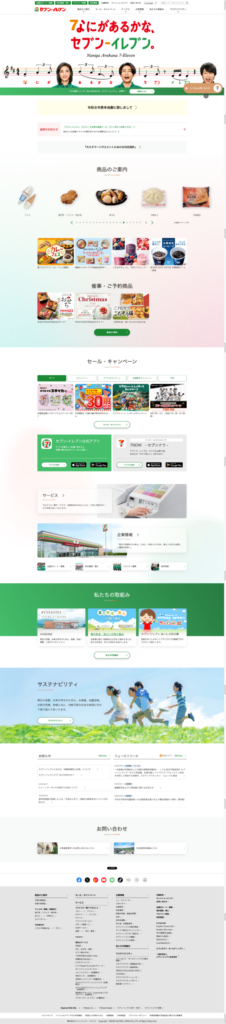
長いWebページも、一番下まで1枚に
「ページ全部」は、今モニターに表示されている部分だけを撮る普通のスクリーンショットとは少し違います。Webページの一番上から一番下までを順番に取得して、最後に1枚の縦長画像へまとめます。
WordPressの管理画面、Web制作の修正確認、長い記事のチェックなど、「このページ全体を見てほしい」というときに便利です。
ブラウザの外にあるPC画面も撮れます
スクショ撮影ちゃんはWebページ専用ではありません。「PC画面をそのまま撮る」を選ぶと、Chromeの画面選択画面から、モニターやアプリのウィンドウを選択して撮影できます。
MacやWindowsの設定画面、Finder、エクスプローラー、画像編集ソフトなど、Chromeの外側にある画面も対象です。複数モニターを使っている場合も、撮影したい画面を候補の中から自分で選べます。
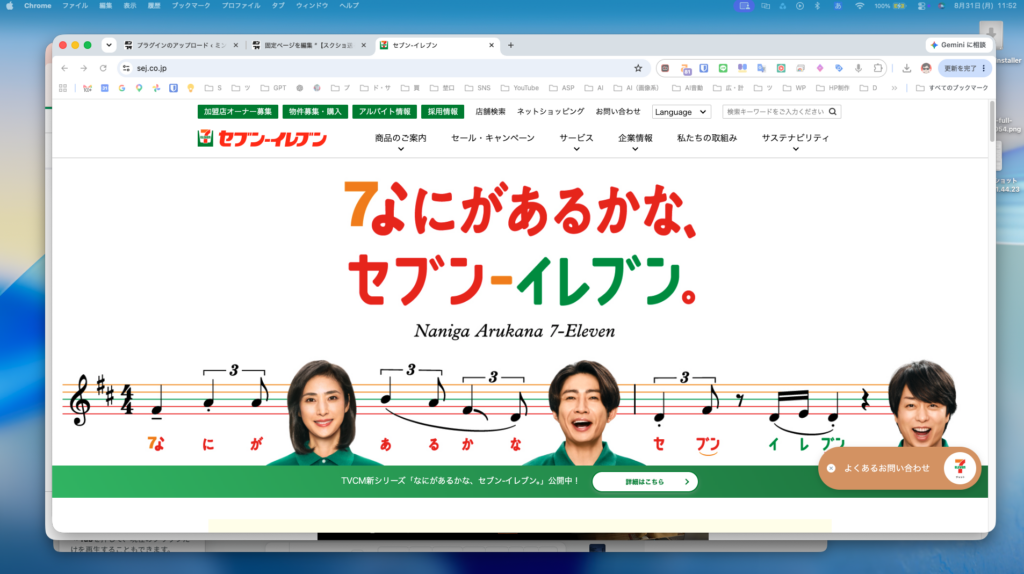
モニター1画面をそのまま画像として取得します。
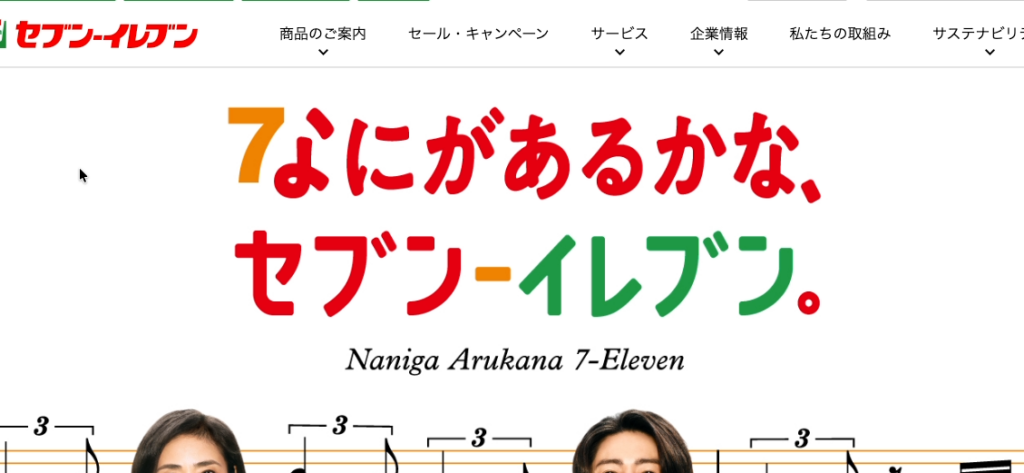
必要なところだけ切り抜いて、そのままコピーできます。
使い方は、撮って貼るだけ
インストール後の使い方はシンプルです。撮りたい画面を表示したら、スクショ撮影ちゃんを開いて撮影方法を選びます。撮影が成功すると画像は自動でクリップボードへ入るので、あとは貼り付けたい場所で⌘V、WindowsならCtrl+Vを押してください。
WebページでもPC画面でも、相手に見せたい場所を表示します。
Chrome右上の拡張機能アイコンから開きます。
5つの撮影方法から、今やりたい操作を選びます。
撮影が成功すると、画像がクリップボードへ入ります。
Macなら ⌘V、Windowsなら Ctrl+V を押します。
ChatGPTを送信先として登録する必要はありません。ChatGPTを複数タブ開いている場合でも、自分が貼りたいチャットへ移動して貼り付けるだけです。
ChatGPT・Gemini・Claude、どこでも使えます
スクショ撮影ちゃんはChatGPT専用の拡張機能ではありません。画像をクリップボードへコピーするところまでしか行わないため、貼り付け先は自由です。
Google Chrome 116以降を前提に、MacとWindowsの両方で使える構成です。Macでは⌘V、WindowsではCtrl+Vで画像を貼り付けます。
| 貼り付け先 | 使い方 |
|---|---|
| ChatGPT | チャット入力欄で⌘V/Ctrl+V |
| Gemini | 画像貼り付けに対応した入力欄へペースト |
| Claude | チャット画面へ画像をペースト |
| その他 | 画像のクリップボード貼り付けに対応している場所で利用できます。 |
特にAIへ「この画面を見てください」と何度も画像共有しながら作業する場合、スクショファイルを毎回探してアップロードする手間をかなり減らせます。
スクショを保存するかどうかも選べます
ChatGPTへ一度見せるだけのスクショなら、毎回ファイルとしてPCへ残す必要はありません。そのため初期状態では、「画像ファイルを保存しない」設定にしています。
この場合はクリップボードへのコピーだけを行います。スクショをファイルとして残したい場合は保存をONにでき、保存形式もPNGまたはJPEGから選択できます。保存をONにしている場合は、撮影時に保存先を選んでファイルとして残せます。
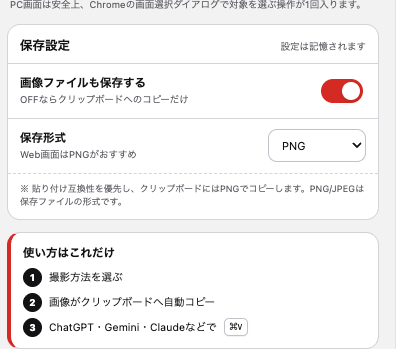
| 形式 | 向いている用途 |
|---|---|
| PNG | Web画面、文字、設定画面、管理画面など。初期設定はこちらです。 |
| JPEG | 写真中心の画面や、ファイルサイズを軽くしたい場合。 |
安全性については、できるだけ分かる形にしています
Chrome拡張をインストールする以上、「撮った画像がどこかへ勝手に送信されないか」という点は気になると思います。
もちろん、ソフトウェアについて「100%安全です」「絶対に問題ありません」と保証することはできません。そのため、スクショ撮影ちゃんでは漠然と「安全です」と書くのではなく、実際の仕様を明示しています。
- 撮影したスクリーンショットを、このツール独自の外部サーバーへアップロードしません。
- OpenAI API・Gemini API・Claude APIなどを使用しません。
- 広告・アクセス解析用の外部通信を行いません。
- すべてのWebサイトを常時読み取るための「<all_urls>」権限を要求しません。
- Webページ撮影は、ユーザーが操作した現在のタブを対象に行います。
- PC画面は、Chromeの画面選択画面でユーザー自身が選んだ対象を取得します。
- PC画面取得後は、画面共有用のストリームを停止します。
- 画像ファイルを保存しない設定では、ファイル保存処理を行いません。
- 保存ON・OFFやPNG・JPEGなどの設定は、Chrome拡張内に記憶します。
つまり、撮影した画像を一度こちらのサーバーへ送って加工し、再び返すようなクラウド型サービスではありません。画像の取得・加工・コピーはChrome拡張内で行います。
利用者側での注意も必要です。
パスワード、クレジットカード情報、個人情報、顧客情報、社外秘資料などが表示されている画面を撮影する場合は、貼り付け先や保存先を十分確認してください。
また、撮影後の画像は一時的にOSのクリップボードへ入ります。保存機能をONにしている場合は、画像ファイルもPC内へ保存されます。
ダウンロードしたZIPをChromeへ追加する方法
スクショ撮影ちゃんは、ダウンロードしたZIPファイルをそのままクリックして起動するソフトではありません。ZIPを一度解凍して、その中のフォルダをChromeの拡張機能として読み込みます。設定するのは最初の1回だけです。
このページの赤い「スクショ撮影ちゃんを無料ダウンロード」ボタンからZIPファイルを保存します。
ダウンロードした「screenshot-capture-chan.zip」を展開します。Chromeへ読み込むのは、ZIPそのものではなく解凍後のフォルダです。
Chromeのアドレスバーに chrome://extensions/ と入力して開きます。
拡張機能画面の右上にある「デベロッパーモード」をONにします。
「パッケージ化されていない拡張機能を読み込む」を押し、解凍したスクショ撮影ちゃんのフォルダを選択します。
拡張機能一覧から「スクショ撮影ちゃん」をピン留めしておくと、いつでもすぐに使えます。
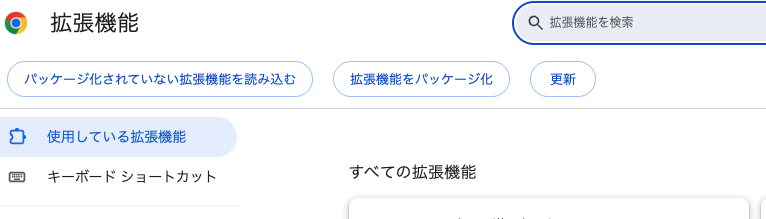
ここからスクショ撮影ちゃんをダウンロードできます
ダウンロード後はZIPを解凍し、Chromeの「パッケージ化されていない拡張機能を読み込む」から解凍後のフォルダを選択してください。
このダウンロードボタンは、常に最新版のZIPファイルにつながっています。
ショートカットを使えば、さらに早く撮れます
Webページ撮影については、毎回拡張機能のアイコンをクリックしなくても、キーボードショートカットから直接実行できます。
| 撮影方法 | Mac | Windows |
|---|---|---|
| ページ全部 | Command + Shift + 1 | Ctrl + Shift + 1 |
| 範囲を選ぶ | Command + Shift + 2 | Ctrl + Shift + 2 |
| 今見えている部分 | Command + Shift + 3 | Ctrl + Shift + 3 |
PC画面を撮るときは、自分で画面を選びます
PC画面の撮影だけは、Webページの撮影と少し動作が違います。Chrome拡張が勝手に他のアプリや別モニターを撮影できてしまうと危険なので、PC画面を撮る場合はChromeの画面選択画面が表示されます。
その画面で、撮影したいモニターやアプリウィンドウを自分で選択してください。
Macを使っている場合
初回利用時などに、Google Chromeへの「画面収録」許可を求められる場合があります。PC画面を撮影できない場合は、macOSの「プライバシーとセキュリティ」内にある画面収録関連の設定をご確認ください。
PC画面撮影時には、Chromeの「画面を共有しています」という表示が一時的に見える場合があります。これはPC画面を取得するためのChrome側の仕組みによるものです。
うまく撮れないページがある場合
Chromeの内部ページや、一部の特殊なページでは、Chrome側のセキュリティ仕様によってWebページ撮影を利用できないことがあります。
その場合は、「PC画面をそのまま撮る」または「PC画面から範囲を選ぶ」を使ってください。
撮影に失敗した場合は、画面中央にエラーを表示します。エラーは勝手に消えず、「×」を押すまで確認できるようにしています。
以前ダウンロードしたスクショ撮影ちゃんを使っている場合は、不具合がすでに修正されていることがあります。まずはこのページから最新版をダウンロードし、Chromeへ入れ直してお試しください。
「このページではうまく撮れない」「こんな機能がほしい」などがありましたら、下のお問い合わせページからお知らせください。可能であれば、問題が起きたページのURL、Mac/Windows、Chromeのバージョン、どの撮影方法で起きたかも書いていただけると確認しやすくなります。
よくある質問
いいえ。画像をクリップボードへコピーするツールなので、GeminiやClaudeなど、画像貼り付けに対応したサービスでも利用できます。
いいえ。初期状態ではファイルを保存せず、クリップボードへのコピーだけを行います。必要な場合だけ保存をONにできます。
ZIPのままではChromeへ読み込みません。一度ZIPを解凍してから、Chromeの拡張機能画面で「パッケージ化されていない拡張機能を読み込む」を選び、解凍後のフォルダを指定してください。
はい。ファイル保存をONにした場合はPNGまたはJPEGを選択できます。Web画面や文字中心ならPNGがおすすめです。
対応しています。「ページ全部」を選ぶと、ページの上から下まで取得して1枚の画像へまとめます。
PC画面撮影機能を使えば、Chromeの画面選択画面からPC画面やアプリウィンドウを選択できます。
いいえ。現在はZIPファイルを手動で読み込む配布方式のため、自動更新はされません。動作がおかしい場合や更新内容を反映したい場合は、このページから最新版をダウンロードして入れ直してください。
はい。Google Chrome 116以降を前提に、MacとWindowsの両方で使える構成です。WindowsではCtrl+Vで画像を貼り付けます。
スクショ撮影ちゃん独自の外部サーバーへ、撮影画像をアップロードする処理は実装していません。画像はChrome拡張内で処理し、クリップボードへコピーします。
この拡張機能自体は、OpenAI API・Gemini API・Claude APIなどを使用しません。APIキーの登録も不要です。
個人制作の無料ツールです
スクショ撮影ちゃんは、私自身がPCやAIを使っていて感じていた、「スクショをもっと簡単に共有したい」という不便から作った個人制作のツールです。
できるだけシンプルに、「撮る → コピー → 貼る」という本来やりたい作業だけに集中できる形を目指しています。
一方で、企業が提供する商用ソフトのような動作保証やサポート保証、安全性の完全な保証を行うものではありません。Chrome、OS、閲覧中のWebページ、他の拡張機能などの利用環境によって、正常に動作しない可能性もあります。
ご利用について
本ツールは無料で提供する個人制作ツールです。ご利用は、ご自身の判断と責任のもとでお願いいたします。
機密情報や大切なデータを扱う場合は、画面に何が表示されているか、どこへ貼り付けるかを十分確認したうえでご利用ください。
更新履歴
| バージョン | 主な変更内容 |
|---|---|
| v0.3.8 | 「ページ全部」のスクロール領域判定を改善。一部の特殊な構造のWebページで、最初の1画面だけで撮影が終わる問題や、内部の大きなスクロール領域を誤って追う問題を修正しました。 |
| v0.3.5 | 正式名称を「スクショ撮影ちゃん」へ変更。エラーを画面中央に表示するよう改善し、保存設定やPC画面撮影時の表示も見直しました。 |
| v0.3.4 | 画像保存処理を改善。保存先を選択できるようにし、保存処理の安定性を見直しました。 |
| v0.3.3 | 撮影ボタンのUIを改善。通常時は白、選択した撮影方法だけ黒+赤で表示。「何を撮りますか?」ガイドを追加。 |
| v0.3.2 | 黒+赤デザインへ変更。エラーをユーザーが閉じるまで残す仕様へ変更。 |
| v0.3.1 | Webページ撮影とPC画面撮影の切り分け、エラー通知処理を改善。 |
| v0.3.0 | PC画面撮影、PC画面範囲指定、PNG・JPEG保存設定などを追加。 |
WebページでもPC画面でも、必要なところを撮ってクリップボードへ。ChatGPTなどへ画像を送りながら作業する方は、一度試してみてください。
ZIPをダウンロード → 解凍 → Chrome拡張として読み込み